Внешний SSD или внешний HDD: что выбрать для хранения данных

Когда нужно перенести фотоархив, резервную копию проектов или просто освободить место на компьютере, выбор обычно сводится к двум вариантам: внешний SSD или внешний HDD. Оба подключаются по USB и выглядят похоже, но внутри — принципиально разная технология, и от неё зависит скорость, цена, вес и то, насколько накопитель переживёт падение в дороге. Разберём разницу по порядку и ответим, что выбрать именно под вашу задачу.
Если вопрос стоит не про портативный накопитель, а про замену диска внутри самого ноутбука, то это отдельная история — ей посвящён материал SSD или HDD для ноутбука. А если дома уже есть или планируется сетевое хранилище на несколько дисков, то сравнение с таким уровнем архитектуры разобрано в статье NAS или внешний жёсткий диск — там другая логика выбора, не про тип накопителя, а про то, нужен ли доступ сразу нескольким устройствам.
Ниже — таблица с цифрами, сценарии «кому что подходит» и отдельный блок про частые ошибки при покупке. Если же вам нужна не теория, а готовая подборка конкретных моделей, она собрана в рейтинге лучшие внешние SSD 2026.
Чем внешний SSD отличается от внешнего HDD
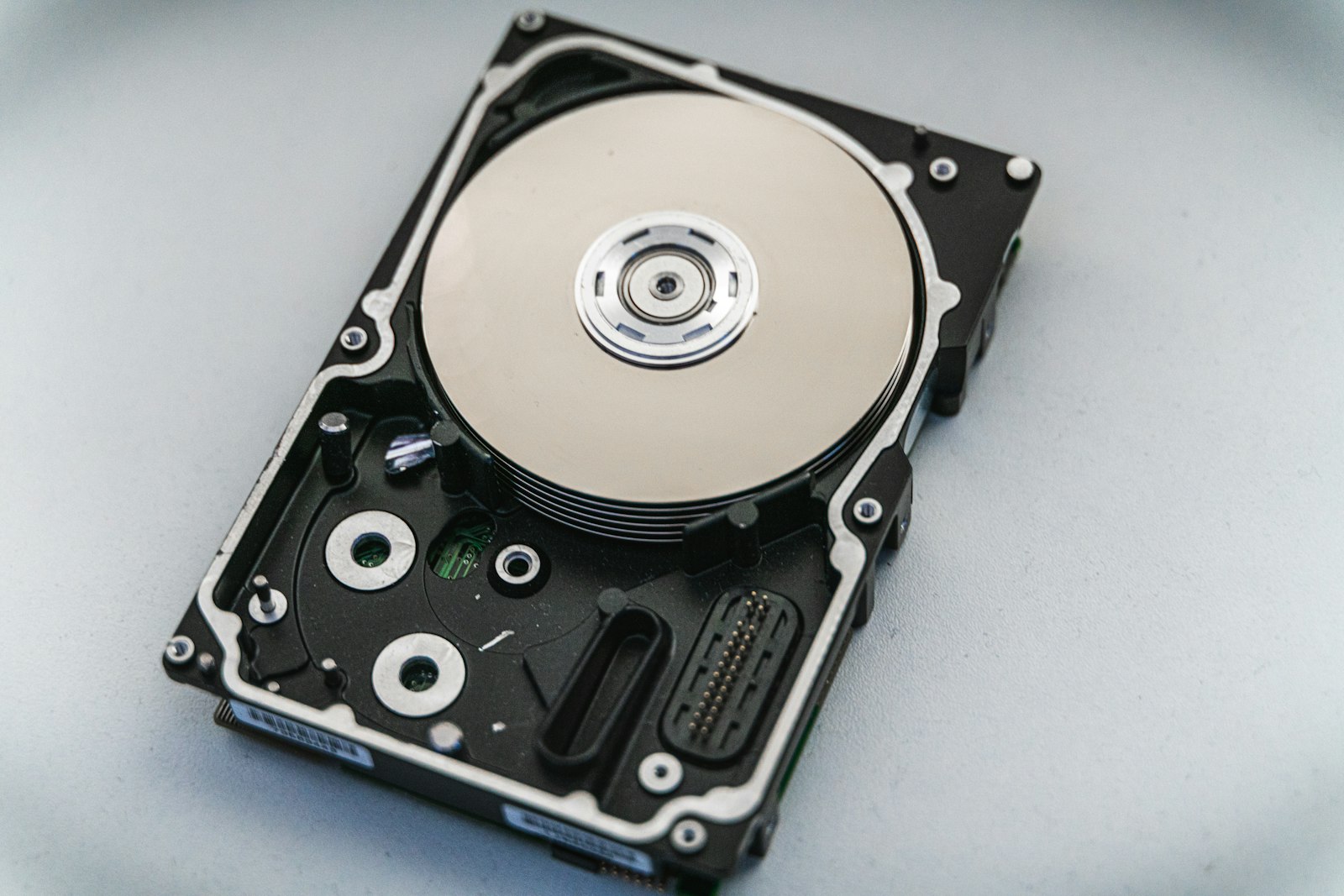
Внешний HDD (hard disk drive, жёсткий диск) хранит данные на вращающихся магнитных пластинах, а считывает их подвижная головка, которая перемещается над поверхностью пластины на микроскопическом расстоянии. Это классическая механика, знакомая по настольным компьютерам последних тридцати лет, просто упакованная в компактный корпус с USB-портом.
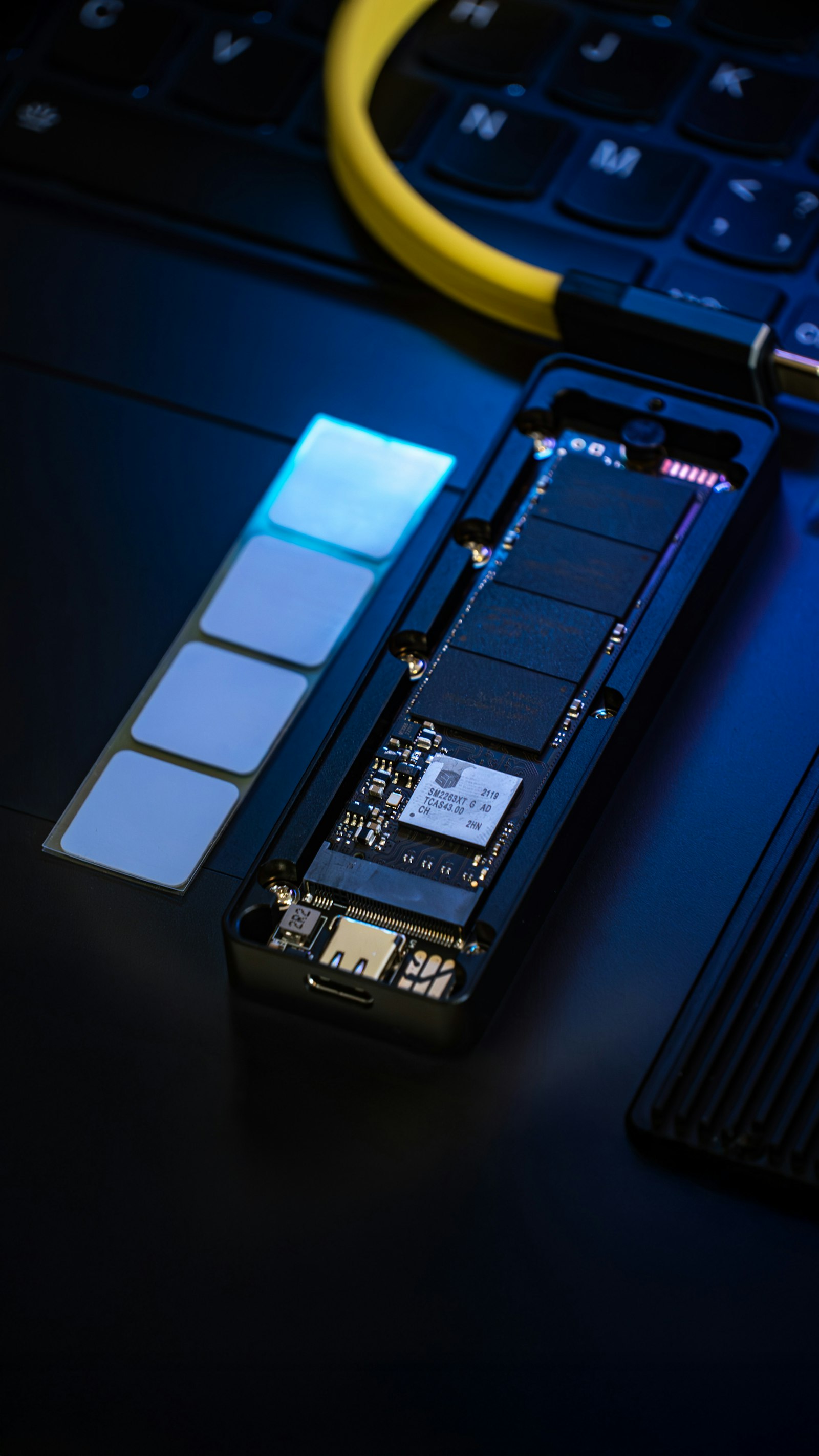
Внешний SSD (solid state drive, твердотельный накопитель) устроен совсем иначе: данные хранятся в микросхемах флеш-памяти, без единой движущейся детали. Чтение и запись происходят электрически, а не механически — отсюда и вся разница в скорости, энергопотреблении и устойчивости к ударам, о которой пойдёт речь дальше.
Отсутствие подвижных частей — не мелкая деталь, а причина практически всех остальных отличий между двумя типами накопителей. Как отмечают авторы разбора External HDD vs. SSD на Engadget, именно механика HDD одновременно и ограничивает его скорость, и делает его более уязвимым к ударам и тряске, тогда как у SSD оба этих параметра определяются только качеством контроллера и флеш-памяти.
Скорость: сколько реально ждать при копировании файлов
Разница в скорости — первое, что замечаешь на практике. Внешний SSD, подключённый по USB 3.2 Gen 1, выдаёт в среднем 400–550 МБ/с; более новые модели на USB 3.2 Gen 2 разгоняются до 800–1050 МБ/с. Внешний HDD ограничен механикой вращающихся пластин: диски на 5400 об/мин держат примерно 75–100 МБ/с, более быстрые модели на 7200 об/мин — 120–160 МБ/с.
На примере: фильм в 4K весом около 50 ГБ на быстром внешнем SSD (USB 3.2 Gen 2) скопируется примерно за 50–65 секунд. На внешнем HDD тот же файл будет переноситься порядка 5–7 минут — пропорционально разнице в скорости. Для одного файла раз в день это не критично, но если вы копируете десятки гигабайт отснятого материала каждый вечер, разница ощущается очень быстро.
Важно понимать: указанные цифры — это реальная скорость последовательного копирования больших файлов (видео, архивы). При работе с большим количеством мелких файлов (фотографии в RAW, проектные файлы) скорость обоих типов накопителей просядет, но у HDD — заметно сильнее, потому что механической головке приходится постоянно перемещаться между разными участками пластины.
Объём и цена за терабайт в 2026 году
По объёму расклад обратный скорости. Внешние HDD в 2026 году уже доходят до 10–20+ ТБ в одном корпусе — технология производства магнитных пластин ушла далеко вперёд. Внешние SSD на базе NAND-памяти пока практически ограничены объёмом около 8 ТБ: более крупные модели существуют, но стоят уже как небольшой компьютер и встречаются редко.
Цена за терабайт — ключевой аргумент в пользу HDD. Магнитная технология производства давно отлажена и обходится в разы дешевле, чем производство флеш-памяти того же объёма. Поэтому внешний HDD на 4–8 ТБ почти всегда выгоднее по цене за терабайт, чем SSD такой же ёмкости — иногда в несколько раз. По свежему рыночному обзору Best external drives 2026 на PCWorld, этот разрыв в цене за объём на 2026 год сохраняется: SSD выигрывают в скорости и компактности, а HDD — в объёме за те же деньги.
Практический вывод: если нужен большой архивный объём и бюджет ограничен, HDD почти всегда экономически выгоднее. Если объём данных умеренный (до 1–2 ТБ), разница в абсолютной цене между SSD и HDD не так велика, и многие сознательно доплачивают за скорость.
Надёжность и ударопрочность в дороге
Здесь разница самая принципиальная. Внутри HDD крутятся пластины и перемещается считывающая головка — всё это работает на микроскопических расстояниях и чувствительно к толчкам. Удар или резкая тряска в момент активной работы диска могут сдвинуть головку относительно пластины и повредить данные или сам накопитель — это классическая причина выхода из строя внешних жёстких дисков, которые носят в рюкзаке рядом с ноутбуком.
У SSD подвижных частей просто нет — ему физически нечему биться о корпус или друг о друга при падении. Это не делает SSD неуязвимым (статическое электричество, перегрев или заводской брак контроллера тоже могут вывести накопитель из строя), но к ударам и вибрации в дороге он устойчивее на порядок, чем механический диск.
Для сценариев «накопитель всегда с собой» — командировки, переезды между офисом и домом, съёмка в поездках — это не абстрактный аргумент, а прямая экономия нервов и данных. Диск, который лежит дома на полке и никуда не ездит, этому риску почти не подвержен, и здесь механика HDD куда менее критична.
Энергопотребление и совместимость с телефонами, планшетами, игровыми консолями
Третье системное отличие — сколько энергии требует накопитель на работу. Внешний SSD в активном режиме потребляет примерно 2–3 Вт, а внешний HDD — 6–7 Вт и выше, потому что часть энергии уходит на раскрутку и поддержание вращения пластин.
Разница становится заметной именно тогда, когда накопитель питается не от собственного блока питания, а напрямую от одного порта устройства — смартфона, планшета, игровой консоли вроде Steam Deck. Маломощный порт телефона уверенно тянет SSD почти всегда, а вот с HDD возможны проблемы: диск может не раскрутиться до рабочей скорости, периодически отключаться при пиковой нагрузке или не определяться системой вовсе. Если накопитель планируется использовать с мобильными устройствами без отдельного питания, внешний SSD — заметно более предсказуемый выбор.
Внешний SSD или внешний HDD — сравнительная таблица
| Параметр | Внешний SSD | Внешний HDD |
|---|---|---|
| Скорость (USB 3.2) | 400–1050 МБ/с | 80–160 МБ/с |
| Максимальный объём в 2026 | ~8 ТБ | 10–20+ ТБ |
| Цена за терабайт | Выше, иногда в разы | Ниже — самый дешёвый вариант хранения |
| Энергопотребление | ~2–3 Вт | ~6–7 Вт и выше |
| Ударопрочность | Нет подвижных частей — высокая | Есть механика — уязвим к падениям |
| Вес и размер | Компактнее, часто без кабеля питания | Крупнее и тяжелее на больших объёмах |
| Питание от порта телефона/планшета | Работает стабильно | Возможны сбои на слабом порту |
| Лучший сценарий | Рабочий диск, фото и видео, частые переносы | Холодный архив, редкий бэкап, большой объём |
Частые ошибки при выборе внешнего накопителя
Помимо выбора между самим SSD и HDD, покупатели регулярно наступают на одни и те же грабли уже после покупки.
Экономия на USB-кабеле. Самая частая и самая незаметная ошибка: быстрый внешний SSD на USB 3.2 Gen 2 подключают дешёвым кабелем, рассчитанным только на зарядку. Такой кабель физически не поддерживает нужную скорость передачи данных — и дорогой накопитель начинает работать на уровне обычного USB 2.0, а пользователь даже не понимает, почему «быстрый диск тормозит». Используйте кабель, который шёл в комплекте, или кабель с явной маркировкой поддержки нужного стандарта USB.
HDD в сумке вплотную к ноутбуку, без защиты. Жёсткий диск, который трясётся в одном отделении с тяжёлым ноутбуком или книгами, рискует получить удар именно в момент, когда он уже раскручен и наиболее уязвим. Для переноски механического диска имеет смысл отдельный чехол с мягкой прокладкой — это дешевле, чем повторная покупка диска и потеря данных.
SSD без запаса TBW для интенсивной записи. Параметр TBW (terabytes written) показывает, сколько данных можно записать на накопитель за весь срок службы. Для разового бэкапа фото это почти неважно. А вот если SSD используется как основной рабочий диск для монтажа видео в 4K, где постоянно идёт запись и перезапись больших файлов, стоит заранее смотреть на TBW в характеристиках модели — бюджетные накопители с маленьким запасом могут исчерпать ресурс заметно раньше, чем ожидает пользователь.
Кому что брать: сценарии использования
Фрилансер-монтажёр или фотограф. Рабочие файлы нужно открывать и перезаписывать постоянно, а скорость напрямую влияет на то, сколько времени уходит на рендер и экспорт. Здесь однозначно выигрывает внешний SSD, желательно на USB 3.2 Gen 2.
Геймер с консолью или Steam Deck. Современные игры весят по 50–100+ ГБ, а портативные устройства часто ограничены по собственному питанию. SSD грузит уровни быстрее и надёжнее запускается от слабого порта консоли или ручного устройства.
Архивное хранение фото и документов. Если файлы копируются один раз и потом просто лежат, разница в скорости не играет роли — а вот цена за терабайт и большой объём делают HDD экономически более разумным выбором.
Резервная копия системы. Полный образ системы — это разовая операция записи и редкое обращение в случае сбоя. Бюджетный внешний HDD достаточного объёма справится с этой задачей не хуже SSD, но дешевле.
Вердикт: когда берём SSD, а когда HDD
Берите внешний SSD, если вы:
- работаете с фото или видео и накопитель — часть рабочего процесса, а не просто архив;
- часто носите диск с собой — в сумке, рюкзаке, в поездках;
- подключаете накопитель к телефону, планшету или игровой консоли без отдельного питания;
- готовы заплатить больше за скорость и компактность на объёме до 2–4 ТБ.
Берите внешний HDD, если вы:
- делаете холодный архив или бэкап, который открывают редко;
- нужен большой объём — от 8 ТБ и выше — за разумные деньги;
- диск будет в основном стоять на столе или полке, а не путешествовать в сумке;
- бюджет ограничен, а скорость копирования не критична.
Частые вопросы
Можно ли использовать внешний HDD как основной рабочий диск для фото и видео?
Какой интерфейс даёт максимальную скорость — USB 3.2 Gen 2 или Thunderbolt?
Внешний SSD так же боится падений, как HDD?
Что надёжнее для резервной копии, которую открывают раз в год?
Можно ли подключить внешний SSD или HDD к смартфону и игровой консоли?
На сколько внешний SSD дороже HDD того же объёма?
Нужен ли внешний SSD, если дома уже есть NAS?
Главный критерий выбора — не абстрактное «что лучше», а то, как накопитель будет использоваться. Внешний SSD выигрывает там, где важны скорость, вес и устойчивость к ударам в дороге; внешний HDD — там, где на первом месте объём и цена за терабайт, а скорость не критична. Определите свой сценарий из чек-листа выше — и выбор между внешним SSD и внешним HDD перестанет быть сложным.