USB4 или Thunderbolt 5: что выбрать для ноутбука и дока

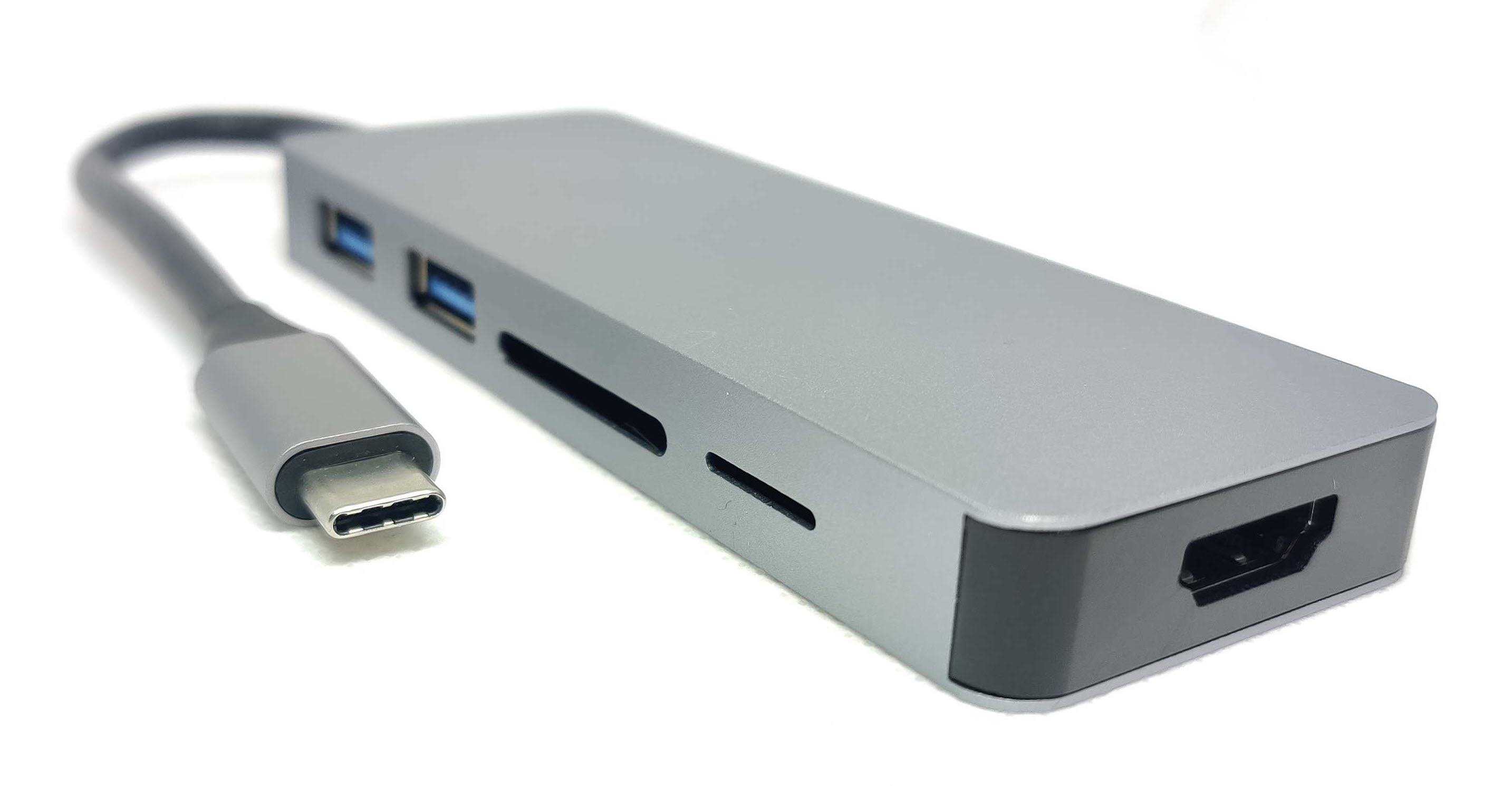
Оба разъёма выглядят одинаково — это USB-C. Но под одинаковой формой скрываются разные гарантии скорости, зарядки и совместимости, и покупатель ноутбука или дока легко может переплатить или, наоборот, не получить обещанного.
Коротко: берите Thunderbolt 5, если нужен внешний видеоускоритель (eGPU), профессиональный монтаж видео или док-станция на два и более монитора — здесь важна не пиковая цифра, а то, что Thunderbolt 5 ГАРАНТИРУЕТ заявленные характеристики на каждом сертифицированном порту, кабеле и доке. Для обычной периферии, внешнего SSD и зарядки ноутбука USB4 хватает с запасом, а устройства и кабели под него заметно дешевле.
Что такое USB4 и Thunderbolt 5
USB4 — это спецификация передачи данных, которую разрабатывает и публикует отраслевой консорциум USB-IF (USB Implementers Forum), объединяющий производителей электроники. Thunderbolt 5 — фирменный стандарт компании Intel, построенный поверх того же физического разъёма USB-C и протокола USB4, но с собственной сертификацией и более строгими требованиями к портам, кабелям и докам.
Оба стандарта используют один и тот же разъём USB-C, поэтому на глаз порт USB4 не отличить от порта Thunderbolt 5 — маркировка и спецификация производителя остаются единственным надёжным источником информации.
Сертификация устроена по-разному. Чтобы продавать устройство с лейблом Thunderbolt, производитель обязан пройти тестирование в лаборатории, авторизованной держателем бренда, — Intel. USB-IF тоже проводит сертификацию USB4-продукции, но стандарт изначально писался как более гибкий: часть возможностей там отмечена словом «опционально», и формальное прохождение сертификации не означает, что реализованы все опции спецификации. Отсюда и путаница у покупателей: два порта с одинаковой формой USB-C и даже оба «сертифицированных» могут вести себя по-разному в одном и том же сценарии.
Главное отличие: гарантия против опции
Разница между стандартами определяется правилами сертификации, а не самой технологией. Каждый порт, кабель и док-станция с лейблом Thunderbolt 5 гарантированно обеспечивают минимум 80 Гбит/с пропускной способности и минимум 64 Гбит/с для PCIe-туннелирования. Это требование Intel подтверждает независимый технический разбор анонса на XDA Developers.
USB4 2.0 (опубликован USB-IF) формально поднимает потолок пропускной способности до тех же 80 Гбит/с, а в режиме Bandwidth Boost — до 120 Гбит/с, с поддержкой PAM3-кодирования, DisplayPort 2.1 и PCIe 4.0 (подтверждено независимым обзором USB4 Version 2.0 на XDA Developers). Но для производителя большинство этих возможностей ОПЦИОНАЛЬНЫ: порт с официальной маркировкой «USB4» формально может работать всего на 20–40 Гбит/с и вовсе не поддерживать PCIe-туннелирование, оставаясь при этом в рамках спецификации.
Лейбл Thunderbolt 5 обещает конкретные цифры. Лейбл USB4 задаёт только нижнюю границу, а реальная производительность порта зависит от того, как его реализовал конкретный производитель — это стоит проверить в характеристиках устройства перед покупкой.
Таблица: USB4 vs Thunderbolt 5
Ниже сведены все параметры, где разница между стандартами ощутима на практике — от гарантированной скорости до того, кто вообще отвечает за сертификацию устройства.
| Параметр | USB4 (2.0) | Thunderbolt 5 |
|---|---|---|
| Гарантированная скорость | Может быть ниже заявленного максимума — опционально | 80 Гбит/с на каждом сертифицированном порту |
| Пиковая скорость (буст) | До 120 Гбит/с (опционально) | До 120 Гбит/с (Bandwidth Boost) |
| Пропускная способность PCIe | До 4.0, опционально, не на всех портах | Минимум 64 Гбит/с — обязательно |
| Мониторы | DisplayPort 2.1 — опционально | DisplayPort 2.1 — многомониторный вывод обязателен |
| Зарядка (Power Delivery) | Зависит от реализации устройства | Высокая мощность — часть сертификации |
| Обратная совместимость кабеля | Дешёвый кабель USB4 в Thunderbolt-порту даст скорость USB4, не Thunderbolt | Кабель Thunderbolt универсально работает в портах USB4/USB 3.2 на их скорости |
| Типичная цена устройств и кабелей | Ниже | Выше — сказывается стоимость сертификации |
| Кто сертифицирует | USB-IF (отраслевой консорциум) | Intel (владелец бренда) |
Совместимость кабелей и портов
Кабель с сертификацией Thunderbolt обратно совместим. Подключённый в обычный порт USB4 или даже в старый USB 3.2, он честно отработает на скорости именно этого порта, не выше и не ниже паспортной. С дешёвым кабелем, рассчитанным только на USB4, ситуация обратная: воткнутый в Thunderbolt-порт или Thunderbolt-док, он не раскроет заявленные 80 Гбит/с и PCIe-туннелирование, а просто ограничит соединение своими собственными возможностями.
Если вы купили Thunderbolt-устройство или док, кабель к нему тоже должен быть сертифицирован под Thunderbolt. Иначе часть заявленной производительности так и останется недоступной, какими бы впечатляющими ни были характеристики самого устройства.
Как проверить, что скрывается за портом USB-C
Форма разъёма не несёт информации о стандарте, поэтому проверку стоит начинать не с самого порта, а с документации устройства. Несколько практических шагов:
- Откройте официальную страницу характеристик ноутбука или дока и найдите строку про порт — там обычно прямо указано «USB4», «Thunderbolt 4/5» или просто «USB 3.2 Gen 2», и это разные вещи.
- Посмотрите на сам порт: у ноутбуков с Thunderbolt рядом с разъёмом почти всегда есть значок молнии. Его отсутствие — верный признак, что перед вами обычный USB-C, не Thunderbolt.
- Найдите в характеристиках конкретную цифру пропускной способности в Гбит/с — именно её, а не общее название стандарта. Название «USB4» без цифры ничего не гарантирует.
- Проверьте, упоминается ли в характеристиках поддержка внешних видеокарт (eGPU) или PCIe-туннелирования — это маркер того, что порт реализует расширенные, а не минимальные возможности стандарта.
- Если план — подключить несколько мониторов, ищите явное упоминание DisplayPort 2.1 и число поддерживаемых одновременно внешних дисплеев, а не полагайтесь на название порта.
Этот же принцип работает и в обратную сторону — при выборе кабеля, хаба или дока к уже купленному ноутбуку: сверяйте маркировку конкретного аксессуара, а не делайте вывод по форме разъёма на коробке.
Зарядка и мониторы: что реально важно
Оба стандарта опираются на Power Delivery 3.1, который формально поддерживает зарядку мощностью до 140 Вт. Разница в том, что у Thunderbolt 5 высокая мощность зарядки и многомониторный вывод входят в обязательные требования сертификации, а у USB4 производитель решает сам, какую мощность и сколько видеовыходов реализовать на конкретном порту.
Если вы собираете рабочее место с двумя и более мониторами 4K через один кабель — это тот случай, где разница между «может поддерживать DisplayPort 2.1» и «обязан поддерживать» становится ощутимой на практике, а не только в технической документации. На бытовом уровне это выглядит так: с одним ноутбуком многомониторная раскладка через недорогой USB4-хаб может сработать идеально, а точно такая же раскладка через хаб другого производителя — выдать мерцание или ограничить разрешение, хотя оба устройства формально называются «USB4».
Кому нужен Thunderbolt 5, а кому достаточно USB4
Берите Thunderbolt 5, если в вашем сценарии есть хотя бы один из пунктов:
- Подключение внешней видеокарты (eGPU) к ультрабуку без дискретной графики.
- Профессиональный монтаж видео с внешними RAID-массивами или быстрыми внешними накопителями, где важна гарантированная полоса PCIe.
- Док-станция на два и более монитора 4K+ через один кабель от ноутбука.
- Сценарий, где падение скорости ниже заявленной недопустимо (студийная работа, дедлайны).
USB4 хватает с запасом, если вы:
- Подключаете обычную периферию — клавиатуру, мышь, веб-камеру, флешку.
- Используете внешний SSD для резервных копий и переноса файлов.
- Заряжаете ноутбук от того же порта, что и для данных.
- Работаете с одним внешним монитором Full HD/2K.
Типичные сценарии использования
Видеомонтажёр с тонким ультрабуком без дискретной видеокарты подключает внешний Thunderbolt-бокс с видеокартой (eGPU) для рендеринга и цветокоррекции, а рядом — быстрый внешний накопитель для рабочих файлов проекта. Здесь важна именно гарантированная полоса PCIe: просадка скорости в середине рендера означает потерянное время, поэтому экономия на сертификации не оправдана.
Офисный сотрудник приходит в переговорную, подключает ноутбук одним кабелем USB-C к доку на столе — и получает одновременно питание, сеть и один внешний монитор. Для такого сценария хватает обычного порта USB4: требования к пропускной способности здесь скромные, а разница в цене дока ощутима.
Стример или фотограф, который собирает домашнее рабочее место с двумя мониторами 4K, картридером и внешним SSD одновременно, балансирует между этими крайностями. Если оба монитора и быстрый накопитель должны работать через один кабель без компромиссов по картинке, разумнее ориентироваться на Thunderbolt-сертифицированный док: там многомониторный вывод и полоса пропускания не зависят от доброй воли конкретного производителя ноутбука.
Владелец бюджетного ноутбука с одиночным портом USB-C, который использует его в основном для зарядки и изредка — для переноса файлов с флешки, скорее всего, даже не заметит разницы между USB4 и Thunderbolt: обе скорости в этом сценарии избыточны относительно задачи.
Цена и доступность в России
Устройства, кабели и док-станции с сертификацией Thunderbolt заметно дороже аналогов на USB4 — сказывается стоимость обязательной сертификации у держателя бренда. На практике это означает, что для бытовых сценариев (зарядка, обычная периферия, один внешний диск) переплата за Thunderbolt-экосистему часто не окупается конкретной пользой, а для профессиональных задач с eGPU или многомониторными доками эта переплата становится оправданной страховкой от недополученной производительности.
На маркетплейсах описание товара не всегда помогает сделать правильный выбор: продавцы нередко пишут в заголовке карточки сразу оба слова — «USB4 Thunderbolt хаб» — хотя устройство сертифицировано только по одному из стандартов или вовсе ни по одному. Прежде чем добавлять товар в корзину, стоит открыть полную спецификацию в карточке и поискать те же конкретные параметры, что и в разделе про проверку порта: цифру пропускной способности в Гбит/с, упоминание PCIe или поддержки eGPU, число поддерживаемых внешних мониторов. Отсутствие этих деталей в описании — повод уточнить у продавца или выбрать другой вариант.
Частые ошибки при выборе кабеля или дока
Самая частая ошибка — ориентироваться только на форму разъёма. «Любой USB-C» не равно «USB4», а «USB4» не равно «Thunderbolt» — это три разных уровня гарантий под одинаковым визуально разъёмом. Перед покупкой дока или хаба стоит свериться с маркировкой на самом устройстве и кабеле: значок молнии рядом с портом у ноутбука обычно обозначает именно Thunderbolt, а не просто быстрый USB-C.
Вторая по частоте ошибка — покупка дорогого Thunderbolt-дока, но дешёвого «любого» кабеля USB-C в комплекте с другим устройством. В этом случае вся система будет работать на скорости самого слабого звена — то есть кабеля, а не дока.
Общая пропускная способность хаба делится на всех
Третья частая ошибка — путать паспортную скорость порта со скоростью, доступной каждому устройству одновременно. Когда к одному USB4- или Thunderbolt-хабу подключено сразу несколько устройств — монитор, внешний SSD, карта памяти, — общая пропускная способность порта распределяется между ними, и ни одно устройство не получает полную заявленную скорость в одиночку. Это нормальное поведение хаба, а не брак, но его стоит учитывать при планировании нагрузки на рабочем месте с несколькими периферийными устройствами одновременно.
Если в системе есть портативный SSD, сравнение интерфейсов самого накопителя стоит проводить отдельно — разница между NVMe и SATA SSD на уровне внутреннего накопителя не связана напрямую с тем, через какой внешний порт вы его подключаете.
Полезно также свериться с общим списком требований к портам и разъёмам при выборе самого ноутбука — это разобрано в материале «Как выбрать ноутбук в 2026: чек-лист».
Частые вопросы
Можно ли подключить Thunderbolt-устройство в порт USB4?
Что будет, если использовать обычный USB-C кабель с Thunderbolt 5 доком?
Нужен ли Thunderbolt для внешнего SSD?
В чём разница между USB4 и USB4 2.0?
Все ли ноутбуки с USB-C поддерживают USB4 или Thunderbolt?
Можно ли подключить два 4K-монитора через USB4?
Источники: пресс-релиз и технический брифинг Thunderbolt 5 от Intel, независимый разбор анонса на XDA Developers; релиз спецификации USB4 Version 2.0 от USB-IF с независимым подтверждением на XDA Developers.