Проводная или беспроводная мышь: как выбрать
 Елена Ковалёва · Обновлено 29 сентября 2026 · 15 мин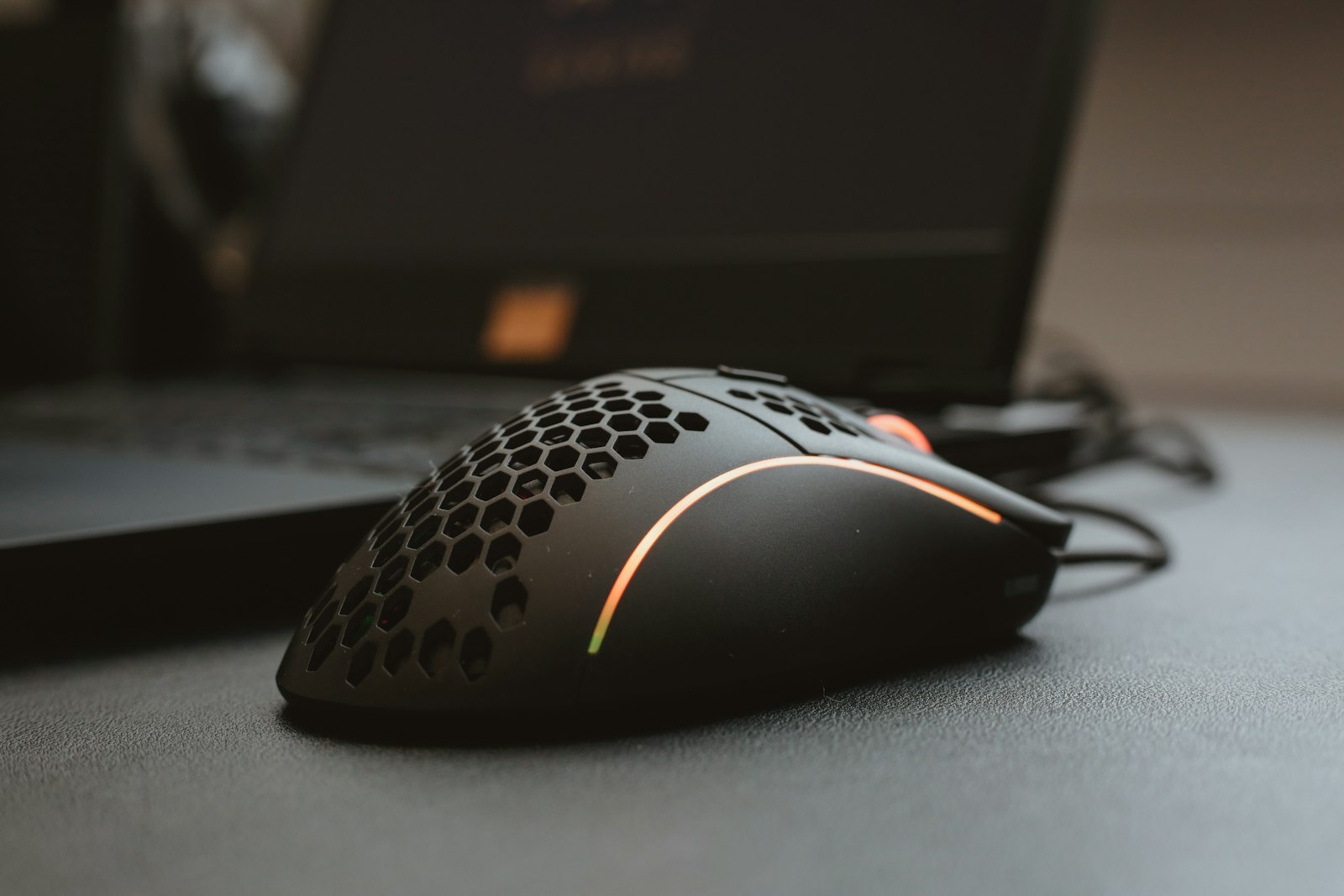
Спор «проводная или беспроводная мышь» долго решался в пользу провода — из-за задержки и вечной проблемы с батарейками. В 2026 году это уже не так однозначно: технологии 2.4 ГГц с низкой задержкой и гибридные мыши стёрли старую разницу. Разбираем, что реально изменилось и что выбрать для игр, работы и ноутбука.
Чем отличается проводная мышь от беспроводной мыши
Разница не только в наличии кабеля — у каждого типа подключения свой способ передачи сигнала на компьютер, и от этого зависят задержка, надёжность соединения и удобство.
Проводная мышь: USB-кабель
Проводная мышь передаёт сигнал напрямую по кабелю USB-A или USB-C. Данные идут без промежуточного эфирного канала, поэтому задержка минимальна и стабильна — она не зависит от помех в квартире или офисе. Плата за это — сам кабель, который цепляется за края стола и ограничивает свободу движения.
Bluetooth Classic и Bluetooth Low Energy (BLE)
Bluetooth-мышь подключается напрямую к встроенному Bluetooth-модулю компьютера или ноутбука — отдельный приёмник не нужен, освобождается USB-порт. Есть два варианта протокола: Bluetooth Classic (обычно версии 3.0 и старше) и Bluetooth Low Energy — энергоэффективный режим, распространённый в современных мышах. BLE экономичнее по питанию, но у обоих вариантов частота опроса ограничена спецификацией Bluetooth HID и заметно ниже, чем у проприетарных решений.
Проприетарный 2.4 ГГц донгл-приёмник
Здесь мышь общается не с универсальным Bluetooth-модулем, а со своим маленьким USB-приёмником (донглом), который использует нелицензируемый диапазон 2.4 ГГц и закрытый протокол производителя — Logitech называет свою реализацию LIGHTSPEED. Такой канал специально спроектирован под минимальную задержку и высокую частоту опроса (1000 Гц и выше у игровых моделей), поэтому по отклику приближается к проводному подключению.
Проводная мышь — плюсы и минусы
Плюсы: нулевая и предсказуемая задержка без зависимости от помех в эфире; не нужно следить за зарядом или менять батарейки; ниже цена входа при сопоставимых характеристиках сенсора; нет риска рассинхронизации или временной потери связи.
Минусы: кабель ограничивает свободу движения и цепляется за края стола; занимает USB-порт постоянно; неудобно возить с собой — при переноске ноутбука кабель приходится сворачивать отдельно; на столе визуально меньше порядка.
Беспроводная мышь — плюсы и минусы
Плюсы: полная свобода движения без кабеля; удобно возить с собой — компактный донгл или Bluetooth не занимают места; современные модели на 2.4 ГГц почти не уступают проводным по задержке; чище выглядит рабочий стол.
Минусы: требует периодической подзарядки или замены батареек; чуть выше цена входа при сопоставимых характеристиках; Bluetooth-режим заметно проигрывает в задержке для динамичных игр; теоретически возможны помехи от других устройств в диапазоне 2.4 ГГц, хотя современные приёмники справляются с этим адаптивной сменой канала.
Сколько служит батарея беспроводной мыши
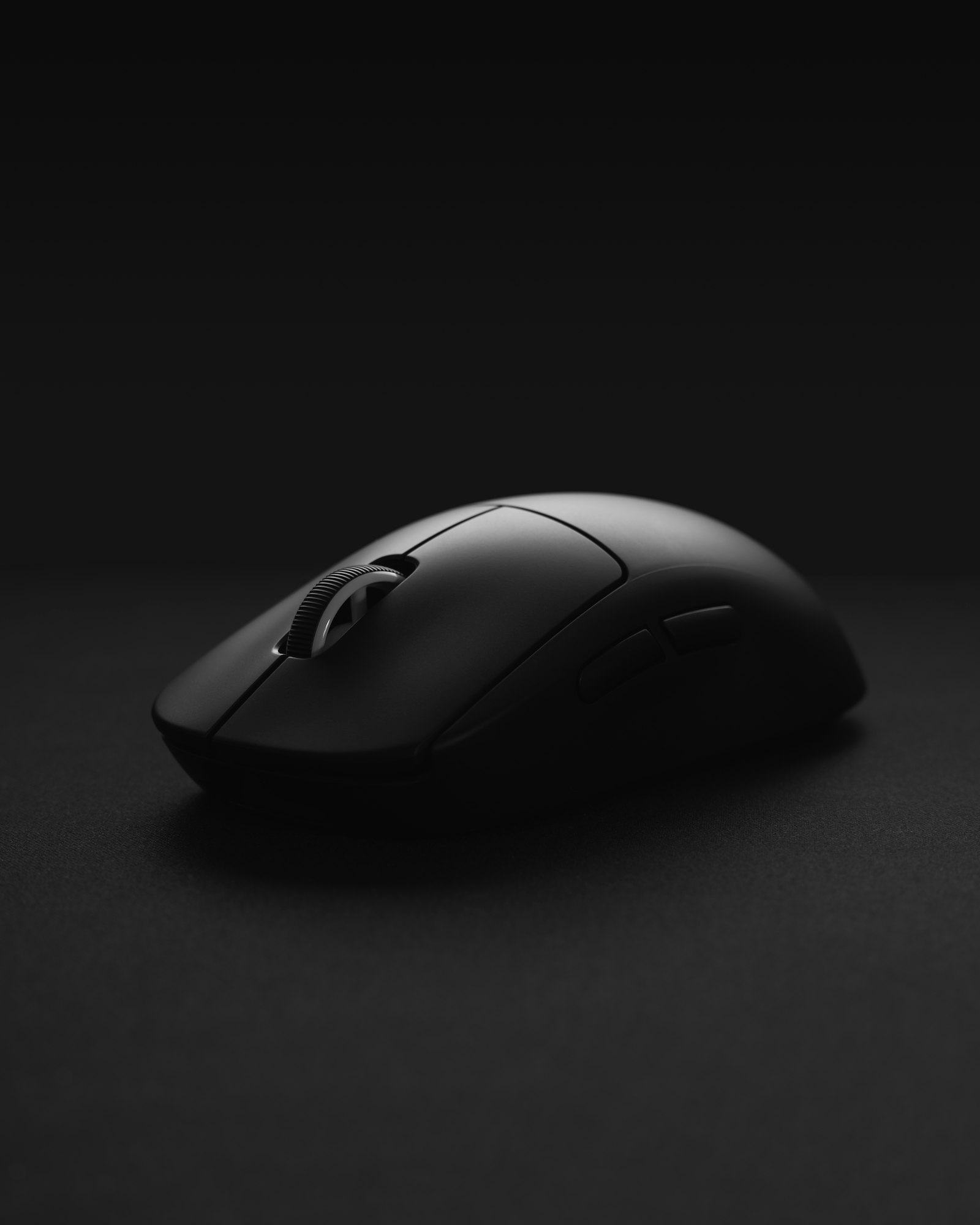
Время автономной работы зависит от конструкции. Офисные модели на одной сменной батарейке AA или AAA с Bluetooth или простым радиочастотным приёмником обычно работают от нескольких месяцев до года без замены элемента питания — производители такие цифры указывают в характеристиках. Игровые беспроводные мыши со встроенным аккумулятором и высокой частотой опроса (1000 Гц и выше, с активной RGB-подсветкой) разряжаются заметно быстрее: время работы у них измеряется десятками часов непрерывного использования, а не месяцами, и обычно приводится производителем именно в часах — от 20–30 до 70 с лишним в зависимости от включённых режимов подсветки и опроса.
Практический совет: если для вас важна автономность без частых зарядок, смотрите на характеристику производителя в часах или месяцах именно для нужного вам режима использования, а не на маркетинговое «до N часов» без уточнения условий.
Сравнительная таблица: проводная vs беспроводная мышь
| Параметр | Проводная | Беспроводная |
|---|---|---|
| Цена входа | Ниже при сопоставимом сенсоре | Обычно выше на 20–40% |
| Задержка | Стабильно минимальная (кабель) | 2.4 ГГц — близко к проводной; Bluetooth — выше |
| Автономность | Не требуется — питание от USB | Нужна зарядка или замена батареек |
| Вес | Обычно легче — нет батареи | Тяжелее из-за аккумулятора или батарейки |
| Помехи в эфире | Не подвержена | Теоретически возможны, современные приёмники компенсируют |
| Мобильность / поездки | Кабель нужно сворачивать отдельно | Компактно, донгл убирается в отсек мыши |
| Надёжность соединения | Физическое соединение, разрывов нет | Зависит от протокола: 2.4 ГГц донгл стабильнее Bluetooth |
| Совместимость | Любой компьютер с USB | Нужен свободный USB-порт (донгл) или Bluetooth-модуль |
Из таблицы видно: у проводной мыши нет слабых мест, кроме самого кабеля и его неудобства. У беспроводной — компромисс между удобством и необходимостью следить за зарядом, но по задержке современный 2.4 ГГц донгл практически закрыл разрыв с проводом.
Беспроводная мышь тормозит в играх — правда или миф?
Это один из самых живучих мифов о периферии. Правда в нём есть, но только для одного типа подключения. По данным независимых тестов задержки RTINGS, у мыши на Bluetooth задержка клика составляет около 10 мс, тогда как у той же мыши на проприетарном 2.4 ГГц приёмнике — около 3,6 мс. У проводного подключения задержка при этом остаётся минимальной и предсказуемой независимо от условий.
Вывод: миф верен только для Bluetooth-мышей в соревновательных играх — там разница в несколько миллисекунд действительно может быть заметна опытному игроку. А вот утверждение «любая беспроводная мышь тормозит» устарело: производители игровой периферии, включая технологию Logitech LIGHTSPEED, годами оптимизировали проприетарный 2.4 ГГц протокол именно для того, чтобы устранить разрыв с проводом.
Практический ориентир: для казуальных игр и повседневных задач разница между 2.4 ГГц и Bluetooth неощутима. Для киберспортивных дисциплин (шутеры, файтинги) выбирайте беспроводную мышь именно на проприетарном донгле, а не на Bluetooth.
Гибридные мыши — когда не нужно выбирать
Гибридная (dual-mode) мышь снимает саму необходимость выбора: она поддерживает сразу несколько способов подключения и переключается между ними физической кнопкой на корпусе. Типичная комбинация — Bluetooth плюс проприетарный 2.4 ГГц донгл, у части моделей добавлен ещё и проводной режим через USB-кабель.
Логика использования простая: Bluetooth — когда мышь идёт в комплекте с ноутбуком в поездку и не хочется таскать лишний донгл; 2.4 ГГц-донгл — дома или в офисе, где важны минимальная задержка и стабильность; проводной режим — как аварийный вариант, если села батарея, а работать нужно прямо сейчас. Гибридные модели чаще встречаются в среднем и премиальном сегменте, но именно они снимают классическую дилемму «провод или беспровод» — вместо выбора одного раза и навсегда пользователь переключает режим под конкретную задачу.
Какая мышь лучше для игр
Для соревновательных шутеров и файтингов главный критерий — минимальная и стабильная задержка. Проводная мышь остаётся безопасным выбором по умолчанию, но беспроводная мышь на проприетарном 2.4 ГГц донгле сегодня показывает практически такой же отклик — разница в единицы миллисекунд, которую заметит не каждый даже опытный игрок. Bluetooth-режим для соревновательных игр использовать не стоит — задержка выше и менее стабильна.
Помимо подключения важны вес, форма под хват и частота опроса сенсора — подробный разбор этих параметров есть в нашей инструкции по выбору игровой мыши. Если мышь подбирается в комплект к новому игровому ноутбуку, посмотрите также наш рейтинг лучших игровых ноутбуков 2026 — там же разобраны требования к периферии для мобильного гейминга.
Какая мышь лучше для работы, учёбы и ноутбука
Для офиса, учёбы и повседневной работы с текстом и таблицами задержка в единицы миллисекунд не имеет значения — разницу между проводной и беспроводной мышью здесь замечают только по удобству. Беспроводная мышь на 2.4 ГГц или Bluetooth освобождает стол от лишнего кабеля, что особенно заметно на компактном домашнем рабочем месте или при подключении к монитору через один-два кабеля. Если собираете полноценный рабочий сетап, обратите внимание на наш рейтинг лучших мониторов для работы 2026 — там же есть рекомендации по компоновке стола.
Для ноутбука, который берут в поездки или носят между переговорками, беспроводная мышь — практичнее: компактный донгл убирается в специальный отсек на нижней панели самой мыши, а Bluetooth вообще не требует ничего лишнего, кроме встроенного модуля ноутбука. Если ноутбук почти всегда стоит на одном месте как основной компьютер, разница с проводной мышью незначительна, и решение сводится к личным предпочтениям и бюджету. Клавиатура для этого же рабочего места подбирается по похожей логике — сравнение подходов разобрано в материале механическая или мембранная клавиатура.
Когда брать проводную, когда беспроводную — чек-лист
Берите проводную мышь, если:
- играете в соревновательные игры и хотите нулевую задержку без каких-либо нюансов подключения;
- не хотите думать о заряде и замене батареек в принципе;
- бюджет ограничен, а нужен максимум характеристик сенсора за минимум денег;
- мышь используется на одном стационарном рабочем месте и никуда не переносится;
- важна абсолютная надёжность соединения без единого шанса на рассинхронизацию.
Берите беспроводную мышь, если:
- цените свободу движения и чистый стол без лишних проводов;
- ноутбук или мышь часто переносятся между местами — дом, офис, переговорка, командировка;
- играете в киберспортивные дисциплины и готовы взять модель именно на проприетарном 2.4 ГГц донгле, а не на Bluetooth;
- готовы периодически заряжать мышь или менять батарейку в обмен на удобство;
- не уверены, какой режим подключения понадобится чаще — тогда стоит присмотреться к гибридной модели с несколькими режимами сразу.