4K или QHD монитор: что выбрать для игр и работы

Разрешение — параметр, на который чаще всего смотрят после диагонали, но путают с частотой обновления и типом матрицы. 4K и QHD дают принципиально разную плотность картинки и предъявляют разные требования к видеокарте, кабелю и настройкам операционной системы. Разбираемся, чем 3840×2160 отличается от 2560×1440 на практике и как не переплатить за пиксели, которые вы не сможете использовать.
Чем отличаются 4K и QHD монитор
4K, он же UHD (Ultra HD), — это разрешение 3840×2160 точек, то есть 8 294 400 пикселей на экране. QHD (Quad HD), также известный как WQHD или 1440p, — это разрешение 2560×1440 точек, 3 686 400 пикселей. Разница в количестве точек больше чем в два раза: у 4K пикселей примерно в 2,25 раза больше, чем у QHD, при этом по каждой стороне кадра точек в полтора раза больше.
Название «4K» закрепилось из-за горизонтального разрешения около 4000 точек (в кино — 4096, в телевизорах и мониторах — 3840). «1440p» — это сокращение от высоты кадра в 1440 строк, по аналогии с привычным 1080p для Full HD. Оба названия, UHD и WQHD, используются производителями как синонимы 4K и QHD соответственно и означают одни и те же числа пикселей.
Больше пикселей на той же физической площади матрицы означает более мелкие и чёткие детали — текст, иконки, тонкие линии в фото и видео выглядят резче. Обратная сторона — каждый кадр в 4K-разрешении требует от видеокарты в среднем в 2,25 раза больше вычислений, чем в QHD, при одинаковых настройках графики. Это ключевое отличие тянет за собой все остальные решения: от выбора GPU до диагонали монитора.
QHD монитор — кому подходит
QHD на диагонали 27 дюймов — самый распространённый компромисс на игровом рынке: плотность пикселей достаточно высокая для чёткой картинки, а нагрузка на видеокарту заметно ниже, чем в 4K. Именно поэтому большинство бюджетных и среднеценовых игровых видеокарт рассчитаны производителями прежде всего на QHD, а не на 4K.
Для киберспортивных и динамичных игр QHD часто практичнее: на том же GPU монитор QHD-разрешения позволяет держать более высокий и стабильный FPS, чем 4K-экран, а плавность движения в шутерах и гонках ощущается сильнее, чем лишняя детализация. Если частота обновления для вас важнее абсолютной чёткости, посмотрите также наш разбор 144 или 240 Гц для игр — там подробнее о том, сколько FPS нужно монитору.
QHD подходит и для смешанных сценариев «поработать и поиграть»: текст и интерфейс читаются чётко без дополнительной настройки масштабирования, а ресурсов видеокарты хватает на игры без постоянного даунскейла. Если среди игр на первом месте стоят реакция и FPS, а не кинематографичность картинки, подборка лучших игровых мониторов 2026 поможет сузить выбор моделей именно в этом разрешении.
4K монитор — кому подходит
4K раскрывается там, где важна плотность пикселей на крупной диагонали — от 32 дюймов и выше. На таких размерах экрана QHD уже даёт заметно более крупное «зерно», а 4K сохраняет резкость текста, иконок и мелких деталей фото без видимых пикселей с обычного расстояния до монитора.
Работа с текстом, таблицами, вёрсткой и ретушью фото выигрывает от 4K сильнее всего: на экране умещается больше полезной площади без потери читаемости, а мелкие детали изображения видны без увеличения. Для монтажа видео в разрешении 4K монитор с нативным 4K даёт просмотр кадра без масштабирования окна предпросмотра — это удобнее, чем работать в QHD и постоянно переключаться в полноэкранный режим для проверки деталей.
У 4K есть и обратная сторона: такому монитору нужна заметно более мощная видеокарта, чтобы раскрыть разрешение в играх с высоким FPS, а на диагоналях до 24–25 дюймов разница в чёткости с QHD с обычного расстояния практически незаметна — плотность пикселей у QHD там и так высокая. Для работы с материалами и контентом посмотрите подборку лучших мониторов для работы 2026 — там разобраны конкретные модели под эти задачи.
Сколько видеокарты нужно для 4K, а сколько для QHD?
Короткий ответ: для QHD достаточно видеокарты среднего класса, для стабильно высокого FPS в 4K нужна видеокарта заметно выше среднего — или готовность опираться на технологии апскейлинга. Монитор не создаёт кадры сам, он лишь показывает то, что успела просчитать видеокарта, поэтому выбор GPU первичен по отношению к выбору разрешения.
В QHD видеокарты среднего сегмента обычно выдают комфортный и стабильный FPS в большинстве современных игр на высоких настройках графики. В 4K тот же GPU почти всегда проседает по кадрам сильнее, чем в QHD, из-за кратно большего числа пикселей на кадр — если только в игре не включён апскейлинг.
Если видеокарта средняя, а бюджет на апгрейд GPU не планируется в ближайшее время — QHD даст более предсказуемый и стабильный опыт без постоянной настройки апскейлинга. Планируете 4K — закладывайте бюджет не только на монитор, но и на видеокарту уровня выше среднего, иначе часть потенциала панели будет простаивать.
Диагональ и плотность пикселей (PPI) — почему 27" и 32" выбирают по-разному
Плотность пикселей (PPI, pixels per inch) показывает, сколько точек приходится на дюйм экрана, и напрямую зависит от сочетания разрешения и диагонали. Один и тот же 4K-монитор на 27 дюймах даёт очень высокую плотность — вплоть до необходимости масштабирования интерфейса, а на 32 дюймах плотность становится комфортной для чтения без дополнительных настроек.
QHD на 27 дюймах исторически считается эталонным сочетанием: плотность пикселей достаточна для чёткой картинки, а интерфейс операционной системы по умолчанию читается без масштабирования. На диагоналях 32 дюйма и больше та же QHD-матрица даёт более крупное «зерно», и здесь 4K уже ощутимо выигрывает по резкости.
Отсюда практическое правило: до 27 дюймов QHD обычно оптимален по балансу чёткости и нагрузки на GPU, на 27–31 дюймах выбор зависит от задач (игры — QHD, работа с деталями — 4K), а на 32 дюймах и выше 4K становится предпочтительным, если бюджет на видеокарту это позволяет.
Нужно ли масштабирование интерфейса на 4K и почему на QHD его обычно не трогают?
Да, на большинстве 4K-мониторов масштабирование интерфейса обязательно: без него иконки, текст и элементы управления в Windows или macOS становятся слишком мелкими для комфортного чтения на обычном расстоянии от экрана. Windows по умолчанию сама предлагает масштаб 150% для 27-дюймовых 4K-панелей — иначе работать с системой практически невозможно.
Проблема в том, что не все приложения одинаково хорошо поддерживают HiDPI-масштабирование. Программы, рассчитанные на фиксированный масштаб 100%, при включённых 125–150% Windows растягивает программно, и в результате текст и интерфейс таких приложений выглядят размытыми — это особенно заметно в старом корпоративном софте и некоторых игровых лаунчерах. macOS решает эту задачу немного аккуратнее за счёт собственной модели рендеринга, но полностью проблема не исчезает ни в одной системе.
QHD на 27 дюймах в большинстве случаев работает при масштабе 100% без включённого масштабирования — именно поэтому с таким монитором реже сталкиваются с размытыми окнами старых программ. Если вы часто используете специализированный софт с плохой поддержкой HiDPI, этот фактор стоит учитывать наравне с ценой монитора: придётся либо мириться с мелким текстом на 4K при 100%, либо с лёгким блюром отдельных окон на масштабе 125–150%.
Какой кабель и порт нужен для 4K на высокой герцовке
Пропускная способность видеовыхода напрямую ограничивает, какое сочетание разрешения и частоты обновления монитор вообще способен показать. Чем выше разрешение и герцовка одновременно, тем больше данных в секунду нужно передать по кабелю — и здесь версия порта и качество самого провода решают больше, чем кажется на первый взгляд.
HDMI 2.1 и DisplayPort 1.4/2.1 — актуальные стандарты, которые закладывают достаточную пропускную способность для 4K на частотах от 120 Гц и выше; более старые версии HDMI 2.0 и DisplayPort 1.2 ограничивают 4K частотой около 60 Гц. Актуальные спецификации и версии этих интерфейсов ведёт отраслевой консорциум VESA, который как раз и отвечает за стандарт DisplayPort.
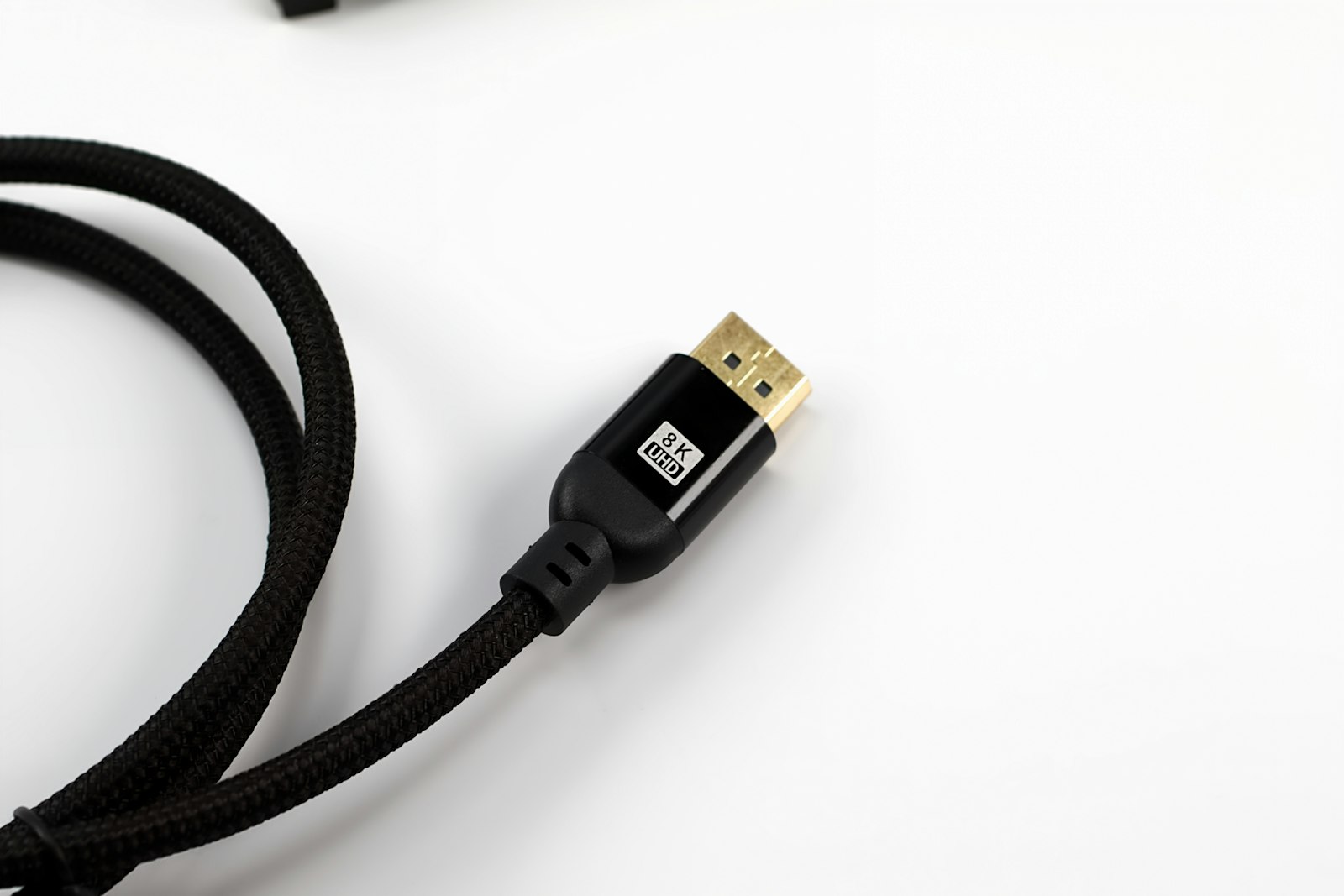
Дешёвый или слишком длинный кабель без нужной сертификации может физически не вытянуть заявленную пропускную способность порта, даже если видеокарта и монитор формально поддерживают нужную частоту. На практике это проявляется как урезанная герцовка, пропадающий сигнал или сниженная битность цвета — монитор включается, но не работает на максимуме характеристик. Для 4K на высокой частоте обновления разумно брать кабель с явной маркировкой поддерживаемой полосы пропускания, а не первый попавшийся провод из коробки.
Для QHD требования к кабелю заметно мягче: даже порт и кабель предыдущего поколения обычно спокойно тянут 2560×1440 на 144 Гц и выше. Это ещё один аргумент в пользу QHD, если в системе уже стоит видеокарта или монитор с портами старого стандарта — переплачивать на новый кабель и адаптер не придётся.
Частота обновления на 4K и на QHD
Частота обновления и разрешение — независимые параметры, но на практике они конкурируют за одну и ту же пропускную способность видеовыхода и мощность видеокарты. Чем выше разрешение, тем труднее одновременно держать высокую герцовку: связка «QHD + 240 Гц» требует намного менее мощного железа, чем «4K + 240 Гц», при той же модели видеокарты.
Поэтому игровые мониторы с действительно высокой частотой (240 Гц и выше) чаще всего делают именно в QHD или даже Full HD — так проще раскрыть потенциал панели доступной видеокартой. 4K-мониторы с частотой выше 144 Гц существуют, но стоят заметно дороже и требуют топовой видеокарты, чтобы частота не простаивала впустую. Подробный разбор того, насколько вообще заметна разница между 144 и 240 Гц и сколько FPS для этого нужно, — в нашем материале 144 или 240 Гц монитор.
Сравнительная таблица — 4K vs QHD монитор
| Параметр | 4K (UHD) | QHD (WQHD) |
|---|---|---|
| Разрешение | 3840×2160 | 2560×1440 |
| Пикселей на кадр | ≈8,3 млн | ≈3,7 млн |
| Рекомендуемая диагональ | 32" и больше | 24–27" |
| Нагрузка на видеокарту | Высокая | Средняя |
| Подходит для | Работа с текстом/фото/видео, крупные экраны | Игры, универсальные сценарии |
| Масштабирование интерфейса ОС | Почти всегда нужно | Обычно не требуется |
| Минимальный порт/кабель для высокой герцовки | HDMI 2.1 / DisplayPort 1.4+ | HDMI 2.0 / DisplayPort 1.2 достаточно |
| Мониторы с 240 Гц и выше | Редко, дорого | Массово доступны |
Таблица хорошо показывает, что 4K и QHD решают разные задачи, а не являются просто «лучше/хуже» версиями друг друга: 4K — это про плотность пикселей и крупный экран, QHD — про баланс картинки и частоты кадров при разумных требованиях к железу.
Что выбрать — чек-лист
Берите QHD, если:
- видеокарта среднего класса, и вы не планируете апгрейд в ближайшее время;
- приоритет — стабильный высокий FPS в играх, а не максимальная детализация;
- диагональ монитора 24–27 дюймов;
- хочется работать на масштабе 100% без настройки HiDPI;
- в компьютере стоят порты или кабели предыдущего поколения;
- нужен монитор с частотой 240 Гц и выше без переплаты за топовую видеокарту.
Берите 4K, если:
- диагональ монитора от 32 дюймов, и важна плотность пикселей;
- основная работа — с текстом, таблицами, фото или монтажом видео;
- видеокарта способна стабильно тянуть 4K или в играх устраивает апскейлинг DLSS/FSR;
- на компьютере есть HDMI 2.1 или DisplayPort 1.4+ и качественный кабель;
- вы готовы настроить масштабирование интерфейса под свои приложения;
- важнее картинка и детализация, чем максимальная частота обновления.