Портативный монитор в 2026 году: кому нужен и как выбрать

Коротко: портативный монитор реально нужен цифровым кочевникам и удалёнщикам, которым не хватает одного экрана ноутбука, геймерам на консоли или Steam Deck и видеографам/трейдерам, которым важна дополнительная рабочая область в поездке. Не нужен, если хватает большого экрана ноутбука дома или есть стационарный монитор на рабочем месте — переплачивать за мобильность без необходимости в ней смысла нет. При выборе смотрите в первую очередь на тип матрицы, частоту обновления и то, тянет ли порт USB-C вашего ноутбука или телефона видеосигнал — именно это чаще всего разочаровывает уже после покупки.
Если вы выбираете монитор для постоянного рабочего места, а не в поездку — у нас отдельный гайд как выбрать монитор в 2026 году: там разобраны размеры, частоты и матрицы для настольного использования, где критерии выбора смещены в сторону эргономики и цены за дюйм, а не веса и толщины.
Что такое портативный монитор и кому он нужен
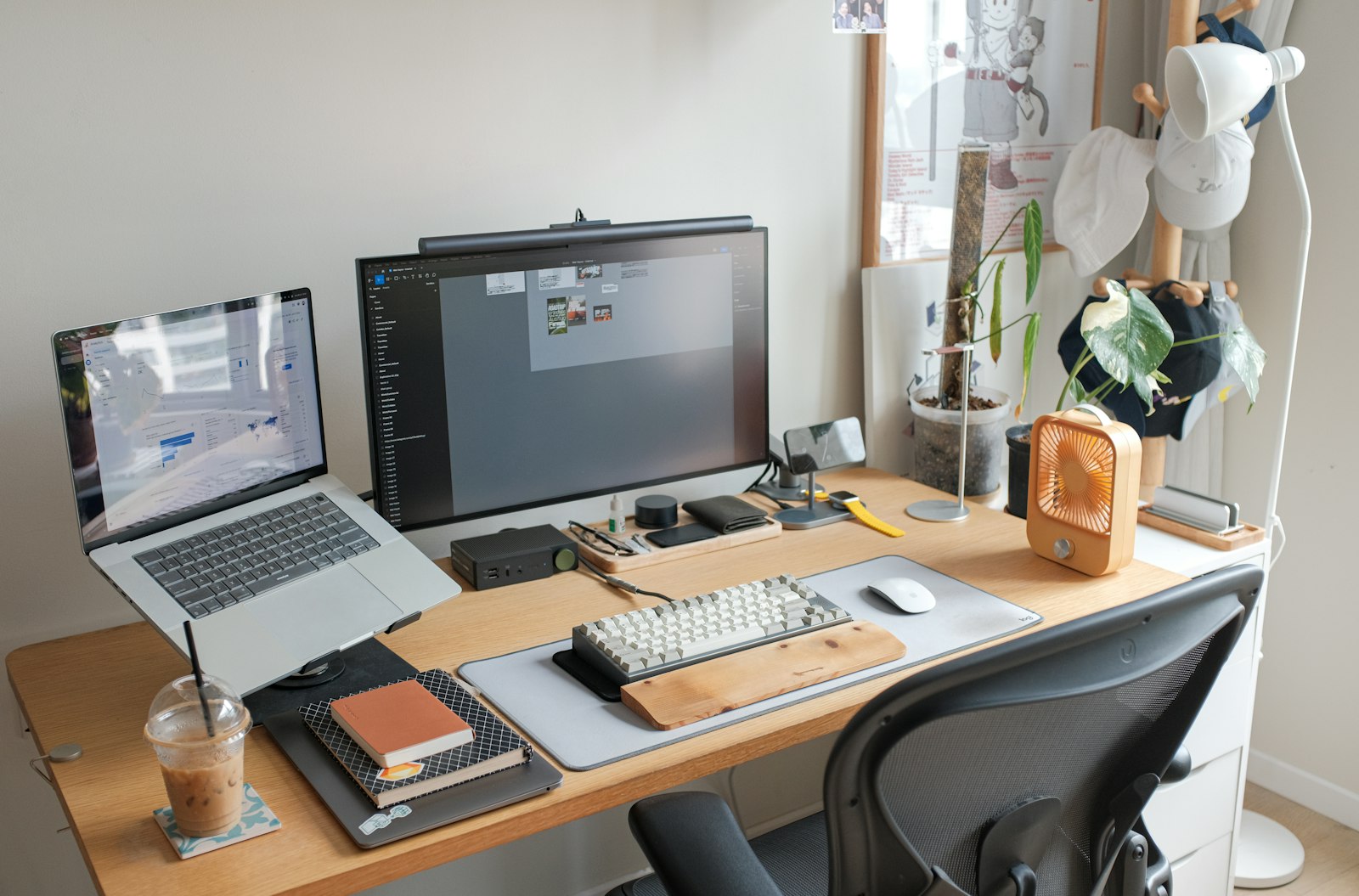
Портативный монитор — это тонкий экран с питанием и видеосигналом по одному кабелю USB-C, который весит 400–900 г, складывается в чехол-подставку и умещается в рюкзак рядом с ноутбуком. В отличие от обычного монитора, у него нет отдельного блока питания и жёсткой привязки к одному рабочему месту: подключил кабель — получил второй экран там, где он нужен сейчас, а не только дома или в офисе.
От второго ноутбука портативный монитор отличается принципиально: это не отдельное вычислительное устройство, а просто дисплей с минимальной электроникой для приёма сигнала. Вся обработка остаётся на хосте — ноутбуке, телефоне или консоли, к которой он подключён. Это делает его заметно легче и дешевле полноценного второго компьютера, но и полностью зависимым от возможностей хоста: без источника сигнала монитор — просто кусок стекла и пластика.
Портативные мониторы востребованы у нескольких групп пользователей:
- Цифровые кочевники и удалёнщики. Второй экран в кафе, коворкинге или гостиничном номере — без него многозадачность на одном экране ноутбука ощутимо замедляет работу.
- Геймеры. Дополнительный дисплей для PS5, Xbox, Nintendo Switch или Steam Deck — расширяет возможности там, где нет стационарного телевизора или монитора.
- Видеографы и трейдеры. Дополнительная рабочая область для таймлайна монтажа, графиков или референсов рядом с основным экраном.
- Студенты и командировочные. Второй экран для конспектов, презентаций и параллельной работы с документами вне дома.
Класс устройств заметно изменился за последние пару лет: например, анонс Lenovo L16 — тонкого портативного монитора 16 дюймов с форматом 16:10 и питанием 65 Вт — характерный пример того, как производители уходят от разрозненных бюджетных моделей к продуманным флагманским решениям с более широким форматом экрана и мощной зарядкой через тот же порт, что и у ноутбука.
Ключевые характеристики: на что смотреть в 2026 году
Диагональ, разрешение и соотношение сторон
Диапазон диагоналей портативных мониторов — от 13 до 18 дюймов, но основная масса моделей сосредоточена в коридоре 14–15,6 дюйма: это компромисс между полезной площадью экрана и тем, насколько монитор добавляет объёма в сумке. Разрешение варьируется от FHD (1920×1080) в бюджетном сегменте до 2K/2,5K (2560×1440 или 2560×1600) в среднем классе и 4K у топовых моделей для творческих задач.
Отдельно стоит обратить внимание на соотношение сторон: часть моделей (в том числе Lenovo L16, упомянутый выше) выпускается в формате 16:10 вместо привычного 16:9 — это даёт немного больше вертикального пространства для текста и таблиц, что заметно при работе с документами и кодом, а не только с видео.
Тип матрицы: IPS, OLED, VA
IPS — стандарт для подавляющего большинства портативных мониторов: ровная цветопередача без заметных искажений под углом, приемлемая цена и достаточная для офисной работы яркость. Такую матрицу используют, например, модели линейки ASUS ZenScreen (MB16ACE, MB16ACV, MB16AHV, MB16AHG).
OLED встречается в премиальном сегменте и даёт заметно более глубокий чёрный, выше контраст и обычно быстрее отклик — это ощутимо при просмотре видео и работе с фото- и видеоконтентом. Подробное сравнение технологий — в нашем материале IPS или VA: какая матрица монитора лучше и в отдельном разборе OLED или IPS: какой монитор выбрать — логика выбора матрицы там применима и к портативным моделям, с поправкой на то, что VA-панели среди портативных мониторов почти не встречаются — ниша разделена между IPS и OLED.
Частота обновления и время отклика
Базовые модели работают на 60 Гц — этого достаточно для офисных задач, сёрфинга и просмотра видео. Игровой сегмент предлагает 120 и 144 Гц (например, у части моделей Arzopa Z1FC), а отдельные нишевые решения вроде ASUS ROG Strix XG17AHPE разгоняются до 240 Гц — подробный обзор моделей 2026 года есть у TechRadar. Время отклика матрицы у игровых моделей обычно укладывается в диапазон 1–5 мс, у офисных IPS-панелей — выше, вплоть до 25 мс, что для статичного контента некритично, но заметно в динамичных сценах.
Разница между 144 и 240 Гц ощущается не на каждой задаче — подробный разбор, когда эта разница действительно важна, а когда переплата не окупается, смотрите в нашем материале 144 Гц или 240 Гц: есть ли разница и что выбрать для игр.
Яркость, контрастность и цветовой охват
Яркость портативных мониторов — в диапазоне 200–500+ кд/м² в зависимости от сегмента. Это заметно меньше, чем у смартфонов и топовых ноутбуков, рассчитанных на использование под открытым солнцем: даже флагманская модель в яркий день на улице или летней террасе будет читаться хуже, чем дома или в офисе с регулируемым светом. Для путешествий и работы в кафе этого обычно достаточно, но закладывать монитор как основной экран для уличной работы не стоит.
Цветовой охват у моделей среднего и премиального сегмента обычно заявляется в районе 100% sRGB или частичного покрытия DCI-P3 — для повседневной работы и соцсетей этого с запасом хватает; для цветокритичных задач (профессиональная цветокоррекция) портативный формат всё же уступает калиброванным стационарным мониторам.
Подключение, питание и мобильность
USB-C, DisplayPort Alt Mode, Power Delivery, mini-HDMI
Главный порт практически любого портативного монитора — USB-C с поддержкой DisplayPort Alt Mode: именно этот режим передаёт видеосигнал поверх стандартного разъёма USB-C, без отдельного видеокабеля. Проблема в том, что сам факт наличия порта USB-C на устройстве ничего не гарантирует: Alt Mode поддерживают не все ноутбуки и подавляющее меньшинство смартфонов на Android, а до недавнего времени — ни один iPhone без USB-C.
Большинство моделей дополнительно оснащены mini-HDMI или полноразмерным HDMI-входом — это запасной путь для устройств без поддержки видеовыхода по USB-C, в первую очередь игровых консолей (PS5, Xbox) через соответствующий адаптер. Питание в большинстве сценариев идёт по тому же кабелю USB-C через Power Delivery от ноутбука или пауэрбанка; отдельный блок питания нужен редко — в основном когда хост сам не может выдать достаточную мощность.
Вес, толщина, чехол-подставка, VESA-крепление
Типичный вес модели 15,6 дюйма — 600–800 г, толщина корпуса — от нескольких миллиметров у топовых ультратонких моделей до сантиметра у бюджетных. Магнитный чехол-оригами выполняет сразу две функции: защищает экран при переноске и складывается в подставку под разными углами без отдельной ножки. У части моделей (в том числе ASUS ZenScreen) есть крепление VESA — это позволяет временно зафиксировать монитор на кронштейне рядом с основным экраном вместо того, чтобы класть его плашмя на стол.
Сенсорный экран и встроенный аккумулятор
Сенсорная матрица и встроенный аккумулятор — отдельная категория моделей, которая оправдана не для каждого сценария. Сенсор полезен для рисования, аннотирования презентаций и работы без мыши; встроенный аккумулятор убирает зависимость от порта хоста, но добавляет вес, толщину и цену. Для обычной офисной работы это, скорее, лишняя трата: функции почти не используются, а монитор становится тяжелее и дороже, не прибавляя пользы в типичном сценарии.
Как выбрать портативный монитор под свой сценарий
Правильный выбор зависит не от «лучшей» модели на рынке, а от того, для чего монитор реально нужен:
- Удалёнка и командировки. Приоритет — компактность: диагональ 13–14 дюймов, минимальный вес, базовая IPS-матрица на 60 Гц — большего для работы с документами и видеозвонками не требуется.
- Гейминг на консоли. Важна частота обновления от 120 Гц и поддержка HDR, если консоль её выдаёт; подключение чаще всего через HDMI-адаптер для PS5/Xbox или напрямую по USB-C для Steam Deck и Nintendo Switch.
- Видео и дизайн. Разрешение от 2K и широкий цветовой охват важнее частоты обновления — здесь оправдана переплата за OLED или калиброванную IPS-панель.
- Студент или универсальный сценарий. Базовая FHD-модель 15,6 дюйма на IPS — закрывает большинство задач без переплаты за частоту или сенсор.
Совместимость с хостом — не менее важный критерий, чем характеристики самого экрана:
- MacBook и Windows-ноутбук. Нужна поддержка DisplayPort Alt Mode конкретной моделью порта USB-C — она есть не у каждого бюджетного ноутбука, даже если разъём физически присутствует.
- Смартфон. Часть Android-флагманов поддерживает видеовыход по USB-C, иногда вместе с режимом рабочего стола вроде Samsung DeX; у остальных моделей такой функции может не быть вовсе.
- iPad. Модели с чипом M2 и новее поддерживают Thunderbolt/USB4 и уверенно работают с внешним монитором как второй экран.
- Консоли. PS5 и Xbox подключаются через HDMI-адаптер; Steam Deck и Nintendo Switch — напрямую по родному порту USB-C без дополнительных переходников.
Порт хоста здесь работает как узкое место почти так же, как у внешних SSD: можно купить самый быстрый накопитель, но без поддерживающего порта на хосте вся его скорость останется на бумаге. С портативным монитором то же самое — топовая матрица на 144 Гц ничего не даст, если порт устройства не умеет передавать видеосигнал по USB-C.
Если вы выбираете не монитор, а ноутбук, который станет основным хостом для такого экрана, пригодится наш чек-лист как выбрать ноутбук в 2026 году — там отдельно разобрано, на какие порты смотреть при покупке.
Цена и доступность в РФ
Точные рублёвые цены на импортную электронику нестабильны из-за курса и параллельного импорта — поэтому ориентируемся на классы, а не конкретные цифры:
| Класс | Характеристики | Для кого |
|---|---|---|
| Бюджетный | FHD, 60 Гц, базовая IPS | Документы, видеозвонки, базовая мобильность |
| Средний | 2K/2,5K, 120 Гц или встроенный USB-хаб | Оптимум цена/функциональность на 2026 год |
| Премиум | 4K или 144+ Гц, OLED, встроенный аккумулятор | Видеографы, геймеры, требовательные сценарии |
Мониторы доступны на маркетплейсах — Ozon, Wildberries, Яндекс Маркет. При выборе конкретной карточки товара стоит проверять не только диагональ и разрешение, но и реальную поддержку DisplayPort Alt Mode — формулировка «просто USB-C» в названии товара ничего не гарантирует: встречаются модели, где порт физически есть, а видеосигнал по нему не передаётся.
Плюсы портативного монитора
- Компактность и мобильность. Помещается в рюкзак рядом с ноутбуком, не требует отдельной сумки.
- Одно-кабельное подключение и питание. Видео и питание идут через один кабель USB-C — без лишних проводов и отдельного блока питания.
- Расширение рабочего пространства. Второй экран без необходимости носить с собой ещё один компьютер.
- Широкая совместимость хостов. Работает с ноутбуками, частью смартфонов и планшетов, игровыми консолями.
- Опции сенсора и HDR у топовых моделей. Для тех, кому это действительно нужно по задачам.
Минусы портативного монитора
- Яркость слабее для улицы. На солнце даже топовые модели читаются хуже, чем в помещении.
- Цена за дюйм выше обычного монитора. Компактность и мобильность стоят дороже, чем сопоставимая диагональ у настольного монитора.
- Зависимость от поддержки Alt Mode конкретным хостом. Разъём USB-C есть не гарантия того, что монитор заработает.
- Встроенный аккумулятор увеличивает вес и цену. Удобно не для всех сценариев, но платить приходится в любом случае.
- Бюджетные модели часто без калибровки цвета. Для цветокритичных задач нужен более дорогой сегмент.
Кому подойдёт, а кому нет
Стоит брать, если:
- Вы часто работаете вне дома или офиса и регулярно упираетесь в один экран ноутбука.
- Играете на консоли, Steam Deck или Switch и хотите экран больше встроенного.
- Работаете с видео, графикой или трейдингом и нужна дополнительная рабочая область в поездке.
- Готовы заранее проверить поддержку DisplayPort Alt Mode на своём ноутбуке или телефоне.
Можно не тратиться, если:
- У вас уже есть стационарный монитор на постоянном рабочем месте — для него действуют другие критерии выбора.
- Хватает большого экрана ноутбука (15–16 дюймов) для текущих задач.
- Основное устройство (смартфон, бюджетный ноутбук) не поддерживает видеовыход по USB-C — монитор просто не заработает по прямому назначению.
- Нужна точная цветопередача для профессиональной цветокоррекции — портативный формат здесь уступает калиброванным стационарным решениям.