Как выбрать веб-камеру в 2026 году: разрешение, автофокус и микрофон
 Елена Ковалёва · 15 октября 2026 · 14 мин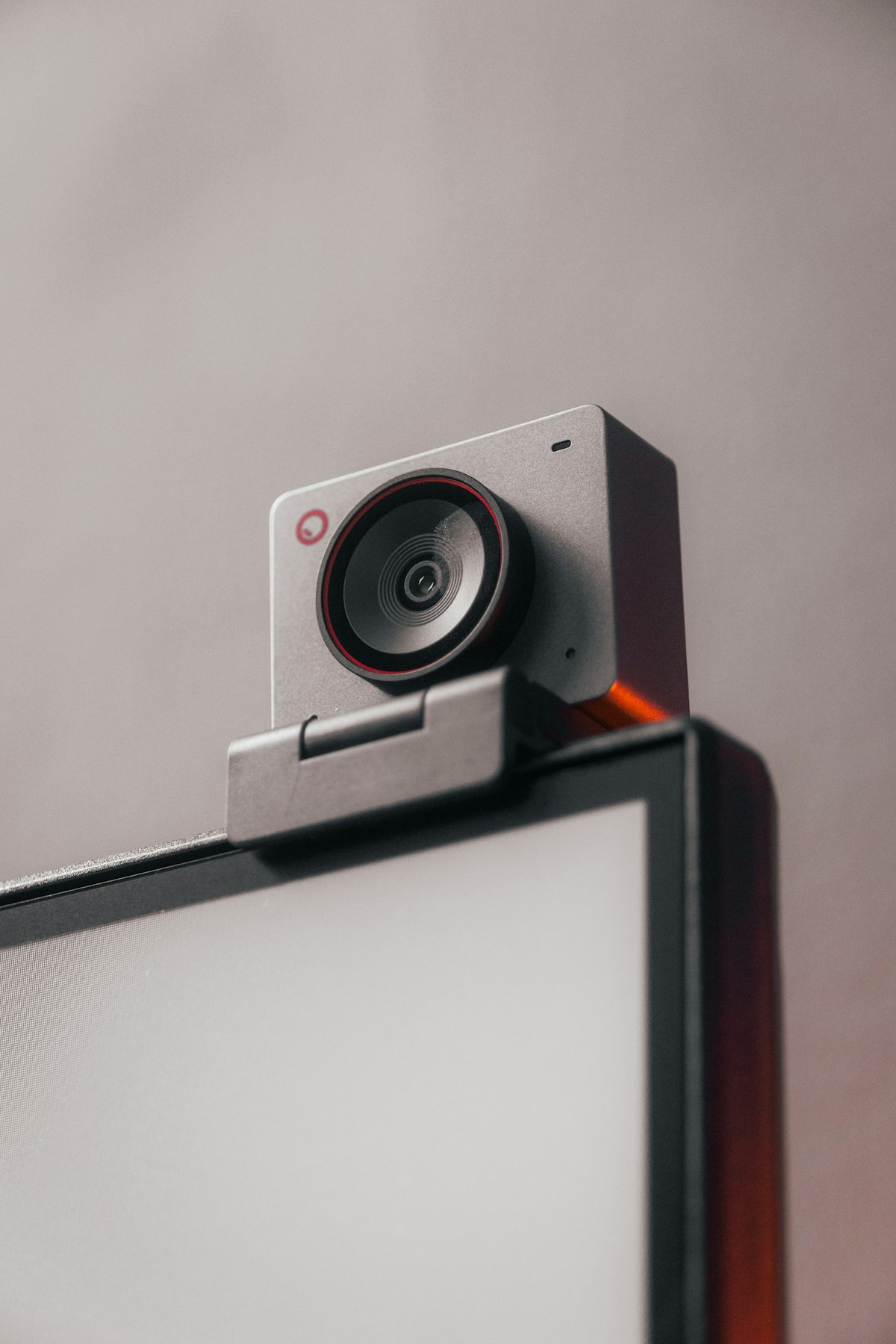
Выбор веб-камеры кажется простым делом: взял первую попавшуюся модель с заявленным 4K — и готово. На практике решают не маркетинговые цифры на коробке, а то, насколько параметры камеры соответствуют вашему реальному сценарию — разовые созвоны в Zoom, ежедневная онлайн-учёба или регулярные стримы с записью. Разберём критерии по порядку, без привязки к конкретным моделям: если нужен готовый список моделей — у нас есть отдельный рейтинг веб-камер 2026, а здесь мы разбираем, как выбирать по параметрам.
Коротко: Для видеозвонков достаточно честного Full HD (1080p/30 fps) без шумов и искажений цвета. Для стриминга и записи контента важнее 1080p/60 fps или 4K, широкий угол обзора (90°+) и автофокус. Встроенный микрофон подходит для разовых звонков, но для стримов и записи лучше отдельный USB-микрофон или гарнитура. Проверяйте совместимость с Zoom, Teams и OBS Studio до покупки.
Какое разрешение и частоту кадров выбрать для веб-камеры
Разрешение — первое, на что смотрят при выборе веб-камеры, и часто единственное, что сравнивают. На деле частота кадров и реальное качество матрицы влияют на итоговую картинку не меньше, а иногда и больше заявленного числа мегапикселей.
Для видеозвонков и онлайн-встреч
Zoom, Microsoft Teams и Google Meet сами по себе сжимают видеопоток на стороне сервера, чтобы экономить канал связи у всех участников звонка. Это значит, что разница между честным 1080p и заявленным 4K на выходе в самом сервисе видеозвонков почти незаметна: оба варианта упрутся в то же ограничение по битрейту. Для этого сценария достаточно камеры с честным Full HD при 30 кадрах в секунду и нормальной работой автоэкспозиции при комнатном освещении — переплата за более высокое разрешение здесь не окупается.
Для стриминга и записи контента
Другое дело — стриминг на Twitch/VK Видео и запись роликов для YouTube: тут картинка не сжимается сторонним сервером связи, а передаётся почти как есть, и разница между 1080p/30 fps и 1080p/60 fps или честным 4K становится заметной, особенно при динамичной картинке (жесты руками, демонстрация предметов). Для этого сценария частота кадров 60 fps важнее, чем голое увеличение разрешения: плавное видео на 1080p/60 fps выглядит для зрителя лучше, чем дёрганое на 4K/30 fps.
Автофокус, угол обзора и матрица — что важно кроме разрешения
После разрешения и FPS идут параметры, которые редко выносят в заголовок характеристик, но именно они определяют, будет ли картинка резкой и достаточно широкой для вашего сценария.
Автофокус или фиксированный фокус
Автофокус перестраивает резкость, когда вы двигаетесь в кадре, наклоняетесь к экрану или показываете предмет крупным планом — полезно для демонстраций товара, обучающих роликов и стримов, где ведущий активно жестикулирует. Если вы сидите на одном и том же расстоянии от камеры почти всегда (типичный сценарий рабочих созвонов), фиксированный фокус, настроенный один раз, работает ничуть не хуже и обычно дешевле — камере не нужно подстраиваться заново при каждом движении головой.
Угол обзора: 65°, 78° или 90°+
Узкий угол обзора (около 65°) даёт меньше искажений по краям и больше похож на портретный объектив — хороший выбор, если в кадре только вы и голова занимает большую часть изображения. Средний угол (около 78°) — универсальный компромисс для одного человека за столом. Широкий угол (90° и шире) нужен, если в кадре регулярно оказываются два-три человека, часть комнаты или рабочий стол с документами и предметами: без запаса по ширине собеседники по краям будут обрезаны кадром.
Нужен ли отдельный микрофон, если в веб-камере он уже есть
Почти все современные веб-камеры комплектуются встроенным микрофоном, и для многих сценариев его действительно достаточно. Для разовых звонков, онлайн-собеседований и редких занятий по учёбе встроенный микрофон с программным шумоподавлением справляется вполне прилично — тем более что большинство сервисов видеосвязи дополнительно чистят звук на своей стороне. Ситуация меняется, если вы записываете регулярный контент: подкаст, стрим или видеоуроки, где качество звука напрямую влияет на то, будут ли зрители досматривать ролик до конца. Встроенный микрофон веб-камеры физически расположен дальше ото рта, чем выделенный микрофон на столе, и почти всегда слабее передаёт низкие частоты голоса и хуже справляется с фоновым шумом. Если планируете вести контент на регулярной основе, подробный разбор критериев есть в нашем гайде как выбрать микрофон для стрима — логика выбора там отличается от веб-камеры, но решается тем же вопросом «под какую задачу и какую акустику помещения».
Крепление, шторка приватности, подсветка и совместимость с ПО
Эти параметры редко попадают в сравнительные таблицы характеристик, но именно от них зависит, насколько удобно будет пользоваться камерой каждый день.
Крепление, шторка и подсветка
Универсальное клипса-крепление подходит и для ноутбука, и для большинства мониторов, но у очень тонких экранов или изогнутых мониторов оно может держаться неустойчиво — стоит свериться с толщиной верхней грани вашего дисплея перед покупкой. Шторка приватности — механическая заслонка, которая физически перекрывает объектив, когда камера не используется. В отличие от программного отключения камеры в настройках операционной системы, шторка не зависит от драйверов и вредоносного ПО: она перекрывает свет на уровне физики, а не кода. Встроенная LED-подсветка на самой камере пригодится в тёмной комнате или вечером при недостатке естественного света — это дешевле и удобнее, чем отдельный световой прибор для несложных сценариев.
Совместимость с Windows, macOS, Zoom, Teams и OBS Studio
Большинство современных веб-камер работают по протоколу UVC (USB Video Class) и не требуют установки отдельных драйверов ни в Windows, ни в macOS — подключили по USB, и камера сразу видна в списке устройств. Перед покупкой стоит свериться с официальными требованиями к оборудованию для видеозвонков: у Google Meet есть отдельная страница о требованиях к камере и микрофону, а если планируете стримить или записывать видео через OBS Studio — проверьте, что камера корректно определяется как источник видео, по официальной справке OBS Studio. Отдельный нюанс для Windows: некоторые веб-камеры с инфракрасным модулем поддерживают вход по лицу через Windows Hello — если вам важна разблокировка компьютера по лицу без пароля, ищите это в характеристиках отдельно, обычная RGB-камера для этого не подходит.
Стоит ли переплачивать за 4K веб-камеру
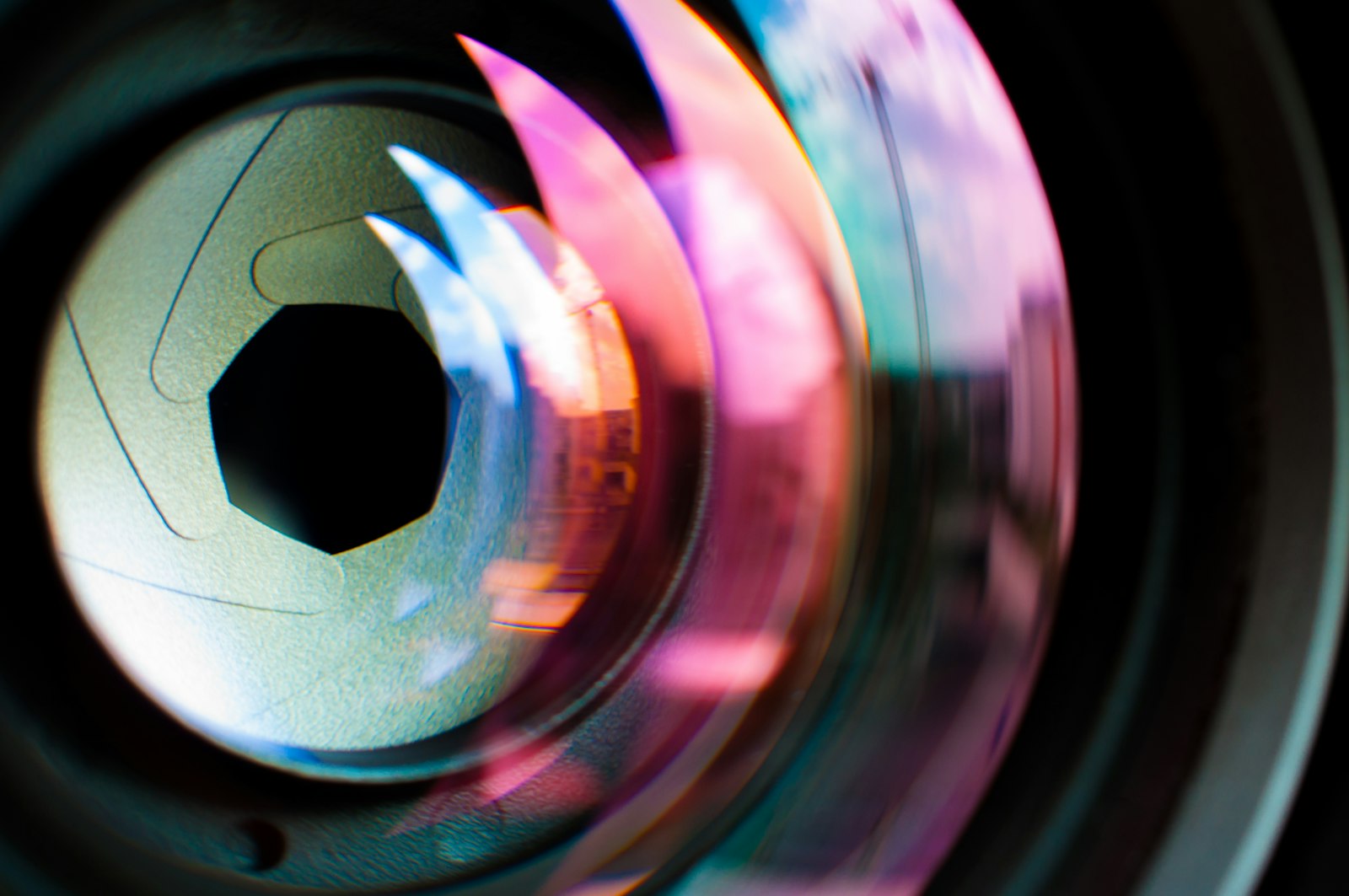
Маркетингово 4K выглядит как однозначный аргумент «больше значит лучше», но для веб-камеры это не всегда так. Во-первых, большинство сервисов видеозвонков всё равно ужимают картинку до 720p–1080p на этапе передачи — разница в разрешении источника теряется ещё до того, как доходит до собеседника. Во-вторых, физический размер матрицы в бюджетных 4K-камерах почти всегда меньше, чем в флагманских 1080p-моделях: чтобы уместить больше пикселей на том же кусочке кремния, производитель делает каждый пиксель мельче, а это ухудшает работу в условиях недостаточного освещения — именно поэтому бюджетная 4K-камера в тёмной комнате вечером нередко выглядит хуже, чем качественная 1080p-камера с крупными пикселями матрицы. 4K оправдан, если вы записываете видео для последующего монтажа (можно кадрировать и зумить без потери резкости) или снимаете обучающий контент с мелкими деталями на экране или в руках — здесь запас по разрешению реально работает на итоговое качество.
Какую веб-камеру выбрать под задачу — сравнительная таблица
Чтобы не держать все критерии в голове одновременно, соберём типичные сценарии использования веб-камеры в одну таблицу.
| Сценарий | Мин. разрешение | FPS | Угол обзора | Микрофон |
|---|---|---|---|---|
| Видеозвонки (Zoom, Teams) | 1080p | 30 | 70–78° | Встроенный достаточен |
| Онлайн-учёба | 1080p | 30 | 78° | Встроенный достаточен |
| Стриминг и запись контента | 1080p / 4K | 60 | 90°+ | Отдельный USB-микрофон |
| Умный дом-интерком у ПК | 1080p | 30 | 90°+ | Встроенный, двусторонний |
Последняя строка таблицы — частая путаница: веб-камера у компьютера как часть системы видеодомофона внутри квартиры (например, разговор с человеком у входной двери через умный дверной звонок, выведенный на монитор) — это не то же самое, что уличная камера видеонаблюдения. Обычная USB-камера для этого подходит, но от уличной защиты от воды и автономного питания в ней нет и не должно быть.
Пошаговый алгоритм выбора веб-камеры
Если коротко резюмировать весь разбор выше в последовательность действий, получится такой чек-лист.
- Определите главный сценарий. Видеозвонки, учёба, стриминг или видеодомофон — всё остальное зависит от этого ответа.
- Выберите разрешение и FPS под сценарий. 1080p/30 fps для звонков и учёбы, 1080p/60 fps или 4K для стриминга и записи.
- Проверьте автофокус и угол обзора. Двигаетесь в кадре или показываете предметы — нужен автофокус; несколько человек в кадре — угол от 90°.
- Решите вопрос с микрофоном. Разовые звонки — встроенного достаточно; регулярный контент — отдельный микрофон.
- Проверьте шторку приватности и крепление. Шторка должна перекрывать объектив физически, крепление — подходить под толщину вашего экрана.
- Проверьте совместимость с нужным ПО. Камера должна определяться без лишних драйверов в Zoom, Teams, Google Meet или OBS Studio на вашей операционной системе.
Частые ошибки при выборе веб-камеры
- Покупать 4K-камеру ради рабочих созвонов. Сервис видеосвязи всё равно сожмёт картинку — переплата не отразится на том, что видит собеседник.
- Игнорировать угол обзора при созвонах вдвоём-втроём. Узкий угол 65° обрежет часть людей по краям кадра — это заметно только во время самого звонка, когда менять уже поздно.
- Экономить на автофокусе при активной жестикуляции в кадре. Камера с фиксированным фокусом будет регулярно «плыть» в размытие при любом движении ближе-дальше от экрана.
- Полагаться на встроенный микрофон при регулярной записи контента. Для разового звонка это нормально, но для еженедельного стрима или подкаста заметно снижает качество звука и удерживаемость зрителей.
- Не проверять совместимость с OBS Studio заранее. Не все камеры одинаково стабильно отдают поток через протокол UVC в стриминговый софт — лучше свериться с отзывами именно про эту связку, а не только с видеозвонками.
- Забывать про освещение комнаты. Даже топовая матрица не вытянет картинку, если единственный источник света — окно за спиной: камера будет мерить экспозицию по яркому фону и превращать лицо в силуэт.
Частые вопросы о веб-камерах
Какое разрешение веб-камеры реально нужно для Zoom и Teams?
Стоит ли переплачивать за 4K веб-камеру?
Нужен ли автофокус, если я всегда сижу на одном месте?
Хватит ли встроенного микрофона веб-камеры для учёбы и звонков?
Какой угол обзора выбрать для видеозвонков вдвоём или втроём?
Зачем нужна шторка приватности на веб-камере?
Подойдёт ли обычная веб-камера для видеодомофона умного дома?
Итог
Выбор веб-камеры сводится не к погоне за максимальным разрешением на коробке, а к последовательному ответу на три вопроса: для чего она нужна чаще всего, насколько важны автофокус и угол обзора под этот сценарий, и достаточно ли встроенного микрофона или понадобится отдельный. Если эти три пункта закрыты, разница между конкретными моделями внутри одного класса — уже вопрос нюансов сборки и цены, а не принципиального качества картинки. Если нужен готовый шорт-лист — загляните в наш рейтинг веб-камер 2026 с разбором конкретных моделей.