Как выбрать ТВ-приставку в 2026: чек-лист и на чём не экономить
 Елена Ковалёва · 1 октября 2026 · 16 мин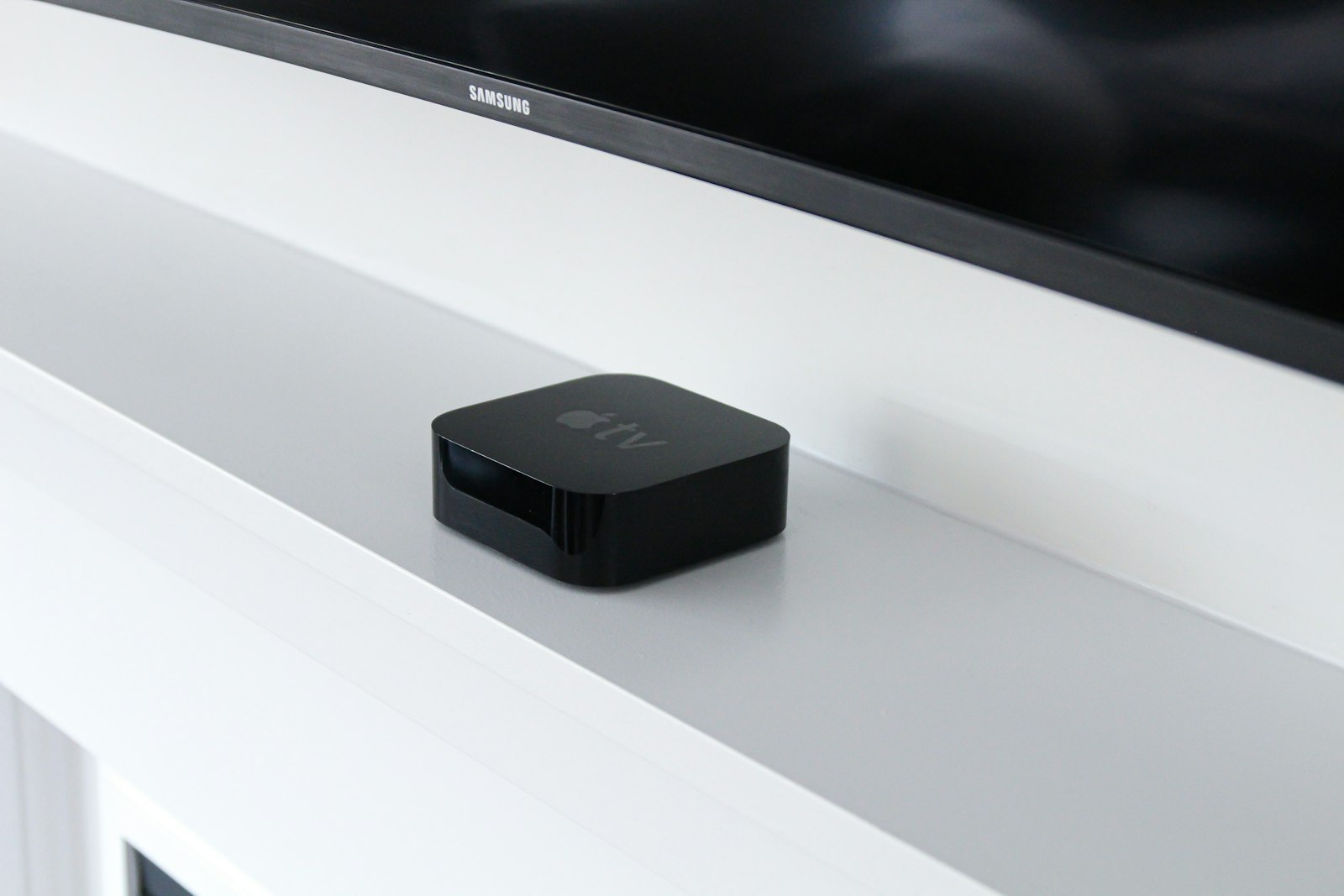
ТВ-приставка — самый дешёвый способ превратить любой телевизор с HDMI-входом в полноценный смарт-экран или заменить медленную встроенную прошивку на что-то более живое. Но в карточках товаров рядом стоят модели от 1500 до 15000 рублей, и разница между ними — не только в логотипе на коробке.
Если вы уже понимаете, какая платформа и какие порты вам нужны, — переходите сразу к подборке лучших ТВ-приставок 2026, там разобраны конкретные модели. Эта статья — не рейтинг, а разбор того, как вообще сравнивать приставки между собой: на какие характеристики смотреть в первую очередь, а какие — чистый маркетинг.
Главная ошибка при выборе — ориентироваться на одну цифру (ядра процессора, гигагерцы, «искусственный интеллект» в описании) и упускать то, что реально влияет на картинку и удобство: версию HDMI, сертификацию Google и уровень защиты контента Widevine. Ниже — чек-лист и подробный разбор каждого пункта.
Чек-лист выбора ТВ-приставки
- Сценарий использования. Простой стриминг, облачные игры или медиацентр для файлов с NAS и флешки — от этого зависят требования ко всему остальному.
- Платформа. Android TV, Google TV или фирменная прошивка производителя — разный интерфейс, разный набор приложений и разный срок поддержки обновлений.
- Процессор и память. От 2 ГБ RAM для простого просмотра до 4–8 ГБ для многозадачности и игр; флеш-память от 8 ГБ для системы и установки приложений.
- Версия HDMI. HDMI 2.0 хватает для 4K60, HDMI 2.1 нужен для 4K120, VRR и консолей нового поколения.
- HDR и кодеки. Поддержка HDR10/Dolby Vision и аппаратное декодирование HEVC/AV1 без подвисаний.
- Сертификация Google Play Protect и Widevine. Гарантирует работу официальных приложений и 4K в Netflix, YouTube, Иви и других сервисах.
Какую задачу вы решаете: стриминг, игры или медиацентр для NAS/флешки?
Если коротко: для чистого стриминга достаточно бюджетной модели с 2–3 ГБ RAM и Google TV, для игр нужен чип с поддержкой облачного гейминга и минимум 4 ГБ памяти, а для медиацентра — свободный USB-порт, Gigabit Ethernet и плеер с поддержкой сетевых протоколов. Дальше — подробнее по каждому варианту.
Стриминг видео. Netflix, Кинопоиск, YouTube, подкасты, музыка — самый массовый сценарий. Здесь важнее всего стабильность интерфейса (чтобы приложения не вылетали при переключении) и сертификация DRM для 4K-контента, а не количество ядер в процессоре. Производительность сверх базового уровня в этом сценарии практически не ощущается.
Облачные игры и эмуляторы. Если вы планируете подключать геймпад и играть через облачные сервисы (стриминг игр по сети) или запускать эмуляторы ретро-консолей, важна связка: стабильный Wi-Fi или, лучше, проводной Ethernet, минимум 4 ГБ оперативной памяти и чип с поддержкой аппаратного ускорения графики. Для полноценных современных игр приставка на Android TV не заменит консоль — но для казуальных и облачных сценариев её достаточно.
Медиацентр для файлов с NAS или флешки. Актуальный сценарий для тех, у кого накопились фильмы и сериалы на внешнем диске или домашнем сервере. Здесь нужен USB-порт (желательно USB 3.0 для быстрого доступа к большим файлам), поддержка сетевых протоколов SMB/DLNA для доступа к NAS по Wi-Fi или кабелю, и достаточно широкий набор поддерживаемых видеокодеков и форматов субтитров, чтобы не пересчитывать библиотеку файлов под возможности приставки. Отдельного детального разбора конкретных медиацентровых приложений в этой статье нет — важно только убедиться, что сама приставка аппаратно умеет работать с сетевыми источниками, а не только со встроенными стриминговыми сервисами.
Android TV, Google TV или прошивка производителя — в чём разница
Это, пожалуй, самый частый вопрос при выборе — и ответ проще, чем кажется. Google TV и Android TV — это один и тот же технический фундамент от Google, различается только оболочка поверх него.
Android TV показывает классическую сетку иконок приложений: открыли нужное приложение — выбрали, что смотреть, внутри него. Минималистично, предсказуемо, быстро загружается.
Google TV добавляет поверх той же системы ленту персональных рекомендаций «Для вас», которая собирает контент сразу из нескольких подключённых сервисов — Netflix, YouTube, Кинопоиск и других — в единую строку поиска и один экран «Продолжить просмотр». Удобно, если вы часто не знаете заранее, что хотите посмотреть, но интерфейс объективно тяжелее и требует чуть больше ресурсов процессора и памяти.
Фирменная прошивка производителя — третий вариант, который встречается у бюджетных и части флагманских моделей. Она может быть основана на том же Android (но без сертификации Google Play Protect, то есть без официального Play Маркета и гарантии обновлений безопасности) или быть полностью собственной разработкой, как у телевизионных приставок экосистемных брендов. Главный риск такой прошивки — закрытый магазин приложений с ограниченным набором сервисов и неясные сроки поддержки обновлений.
Экосистемные приставки, которые идут в комплекте с собственной платформой и фирменным пультом, остаются заметным явлением на рынке и в 2026 году — например, недавний анонс обновлённого Apple TV 4K показывает, что крупные игроки продолжают делать ставку на закрытые экосистемы с глубокой интеграцией сервисов, а не на универсальность. Для пользователя это означает выбор: максимальная гибкость и открытый каталог приложений (Android TV/Google TV) против более стабильного, но закрытого опыта внутри одной экосистемы.
Процессор и память: сколько RAM и хранилища реально нужно
На коробке приставки почти всегда указано количество ядер и тактовая частота процессора — и это наименее полезная информация для выбора. Куда важнее архитектура чипа (современный ARM Cortex-A55/A76 работает эффективнее старого Cortex-A53 даже при той же частоте) и объём оперативной памяти, который напрямую определяет, сколько приложений может работать без перезапуска.
2 ГБ RAM — минимальный комфортный уровень для простого просмотра одного-двух стриминговых приложений. При частом переключении между сервисами интерфейс начинает подтормаживать, а приложения — перезагружаться с нуля вместо того, чтобы оставаться в фоне.
3–4 ГБ RAM — комфортный уровень для большинства сценариев 2026 года: Google TV с лентой рекомендаций, несколько открытых приложений одновременно, стабильная работа без зависаний при обновлениях прошивки.
6–8 ГБ RAM — нужны для облачного гейминга, эмуляции и активного использования приставки как мини-компьютера с несколькими фоновыми процессами.
Встроенная флеш-память (ROM) определяет, сколько приложений и их данных вы сможете установить. 8 ГБ — минимум, которого хватает только на систему и несколько лёгких приложений; большинство современных моделей идут с 16–32 ГБ, что с запасом покрывает десяток стриминговых сервисов, игровой магазин и кэш. Если вы планируете устанавливать объёмные игры или много приложений — смотрите на модели с поддержкой карт памяти microSD для расширения хранилища.
HDMI, порты и голосовое управление
Версия HDMI — характеристика, которую проще всего не заметить в карточке товара, но именно она определяет, что физически способна выдать приставка на экран.
HDMI 2.0 поддерживает 4K при 60 Гц — этого достаточно для просмотра фильмов, сериалов и большинства стриминговых сервисов, у которых контент редко превышает 60 кадров в секунду. HDMI 2.1 (официальная пропускная способность до 48 Гбит/с по спецификации HDMI Forum) добавляет поддержку 4K при 120 Гц, переменную частоту обновления (VRR) и автоматический режим низкой задержки (ALLM) — это важно только если вы планируете подключать игровую консоль нового поколения или компьютер через ту же приставку как медиацентр-переключатель. Для чистого просмотра видео переплата за HDMI 2.1 обычно не окупается.
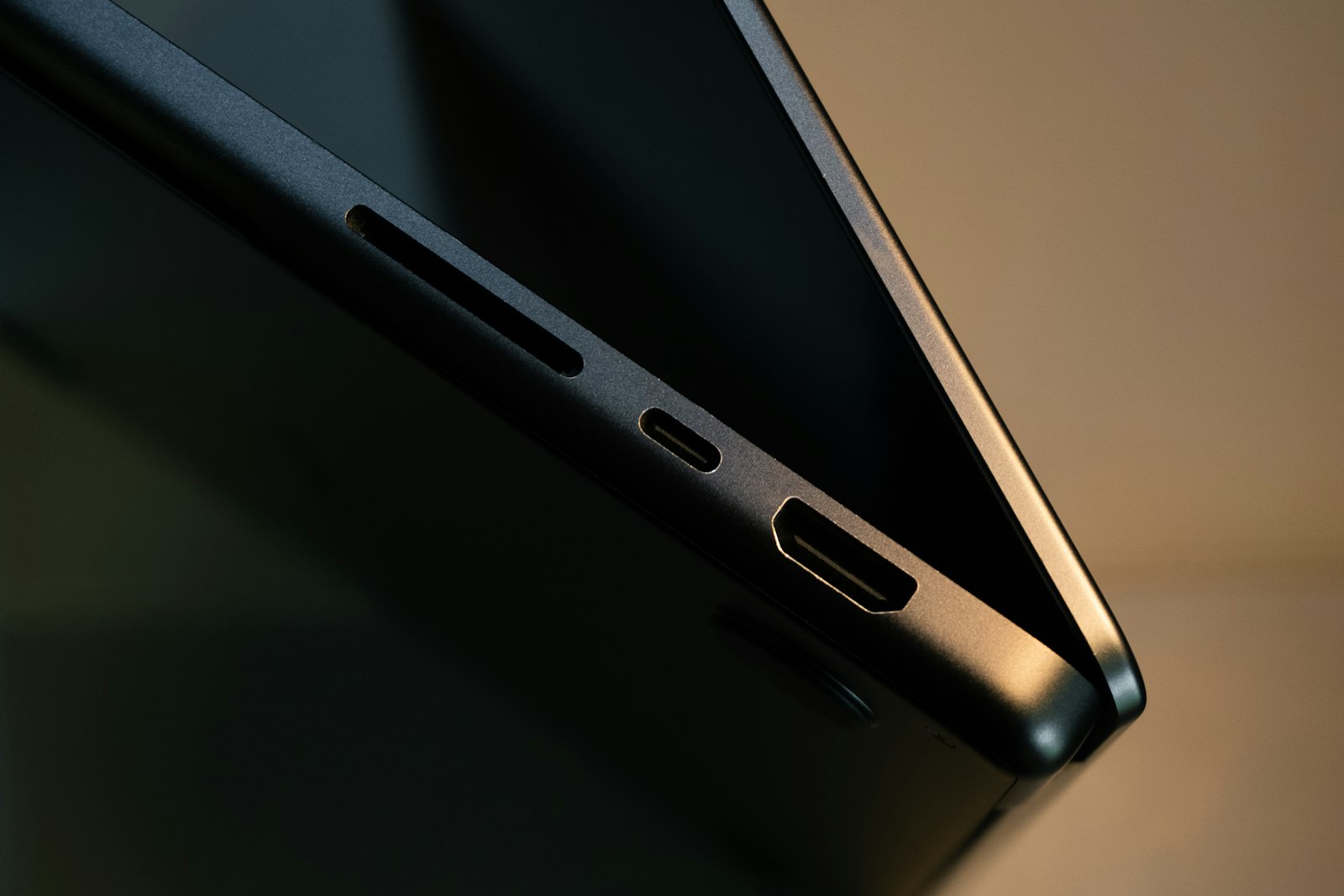
USB-порты нужны для подключения флешек с видео, внешних накопителей или клавиатуры-мыши при более сложном использовании приставки. Для доступа к файлам по сети (NAS, другой компьютер в домашней сети) важен не USB, а проводной Gigabit Ethernet или современный Wi-Fi-модуль — здесь стоит заранее уточнить, какой стандарт Wi-Fi поддерживает конкретная модель, подробнее об актуальных стандартах — в материале о том, что такое Wi-Fi 7 и зачем он нужен дома.
HDMI-CEC — функция, которая позволяет управлять телевизором (включение, громкость, переключение входа) одним пультом от приставки без лишних проводов и настроек. Мелочь, которая на практике экономит кнопку на журнальном столике и нервы при каждом включении телевизора.
Голосовое управление. Пульт с микрофоном и поддержкой голосового ассистента (Google Assistant, Алиса на некоторых отечественных моделях) ощутимо ускоряет поиск по названию фильма или актёра без экранной клавиатуры. Это вопрос удобства, а не обязательное требование — для редкого использования обычный ИК-пульт справляется не хуже.
HDR, видеокодеки и звук: что проверить до покупки
HDR расширяет диапазон яркости и цвета изображения, но только если и приставка, и телевизор, и сам контент его поддерживают — слабое звено в этой цепочке обнуляет весь эффект. Базовый HDR10 есть почти везде; более продвинутые HDR10+ и Dolby Vision дают динамическую, покадровую коррекцию яркости и доступны у части стриминговых сервисов — если у вашего телевизора уже есть один из этих форматов (подробнее о выборе самого телевизора и типе матрицы — в гайде как выбрать телевизор в 2026, включая разбор OLED и QLED панелей), убедитесь, что приставка его не «срезает» до базового HDR10.
Видеокодеки. Аппаратное декодирование HEVC (H.265) — стандарт для большинства 4K-стриминга, его поддерживают практически все современные чипы. VP9 нужен для корректного воспроизведения части YouTube-контента в 4K без лишней нагрузки на процессор. AV1 — более новый и эффективный кодек, который постепенно внедряют крупные платформы; его аппаратная поддержка пока встречается не на всех чипах, и без неё декодирование идёт программно, с повышенным энергопотреблением и риском подвисаний на слабом железе.
Звук. Если у вас саундбар или AV-ресивер с поддержкой объёмного звука, проверьте, что приставка умеет передавать Dolby Atmos или DTS именно в режиме passthrough — то есть пропускает исходный многоканальный поток дальше по HDMI (через ARC/eARC), а не перекодирует его в упрощённый стерео-звук. Эта деталь редко указывается крупным шрифтом в описании товара, но именно от неё зависит, услышите ли вы разницу от дорогой акустической системы.
Сертификация Google и Widevine: почему Netflix иногда идёт не в 4K
Это тот самый gap, который редко объясняют по-человечески, хотя сталкиваются с ним многие. Разрешение экрана, которое поддерживает чип приставки, и уровень защиты видео от копирования (DRM) — две разные вещи, и вторая определяет, в каком качестве вам реально покажут платный контент.
Netflix и другие крупные стриминговые сервисы используют технологию Widevine от Google с тремя уровнями защиты: L1 — аппаратная защита на уровне чипа, L2 — частично аппаратная, L3 — чисто программная, самая слабая. Для просмотра в разрешении выше SD (а тем более в HD и 4K) большинство сервисов требуют именно уровень L1. Если приставка сертифицирована только на L3 — даже физически способный декодировать 4K чип не поможет: сервис сам ограничит поток до стандартного качества, потому что не доверяет уровню защиты устройства.
Отдельно стоит сертификация Google Play Protect — она подтверждает, что устройство прошло проверку безопасности Google и получает официальный доступ к Play Маркету с гарантией обновлений приложений. Несертифицированные устройства на базе Android иногда идут с предустановленным, но «неофициальным» набором приложений — формально похожим, но без доступа к полному магазину и без части обновлений безопасности. Уточнять оба параметра — Widevine L1 и Play Protect — стоит до покупки, в характеристиках или у продавца, а не постфактум, когда Netflix внезапно откажется показывать в заявленном разрешении.
Таблица: сценарий → на что смотреть
| Сценарий | RAM / ROM | На что смотреть ещё |
|---|---|---|
| Простой стриминг (Netflix, YouTube, Кинопоиск) | 2–4 ГБ / 8–16 ГБ | Сертификация Widevine L1, Google TV или Android TV с Play Protect |
| Игры: облачный гейминг, эмуляторы | 4–8 ГБ / 16–32 ГБ | Проводной Ethernet или стабильный Wi-Fi, геймпад по Bluetooth |
| Медиацентр для файлов с NAS/флешки | 2–4 ГБ / от 16 ГБ | USB 3.0, Gigabit Ethernet, поддержка SMB/DLNA и широкого набора кодеков |
| «Второй» ТВ или бюджетная замена | от 2 ГБ / от 8 ГБ | HDMI 2.0 достаточно, HDMI-CEC для одного пульта |
| Консоль/ПК через приставку-переключатель | 4 ГБ / 16 ГБ | Обязателен HDMI 2.1 (4K120, VRR, ALLM) |