Как выбрать камеру видеонаблюдения для дома в 2026

Домашняя камера видеонаблюдения даёт спокойствие: видно, вернулся ли ребёнок из школы, не залил ли сосед, кто топчется у двери. Но на маркетплейсе десятки моделей с одинаково бодрыми описаниями, и легко купить либо переплату, либо коробку, которая пишет мутную картинку в темноте. Разбираемся по порядку, на какие характеристики смотреть, чтобы камера реально решала вашу задачу.
Какие бывают камеры видеонаблюдения
Первый шаг — понять, какой тип устройства вам вообще нужен. Разница не только в цене, но и в сценарии установки.
- Внутренние (комнатные). Компактные Wi-Fi-камеры для квартиры и дома. Ставятся на полку или крепятся к стене, часто поворотные, с двусторонней связью. Оптимальны для наблюдения за детьми, пожилыми родственниками, питомцами.
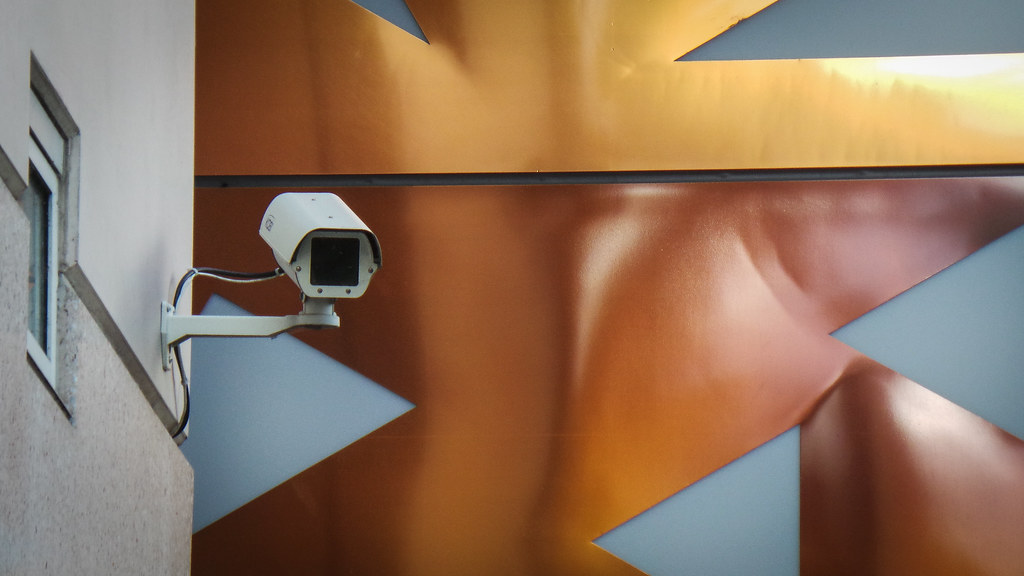
- Наружные (уличные). В защищённом от влаги и пыли корпусе (класс IP65 и выше), с усиленной ночной съёмкой. Для двора, входа, парковки. Требуют более широкого угла и стабильного питания.
- Поворотные (PTZ). Умеют вращаться и приближать объект по команде или автоматически следовать за движением. Одна такая камера закрывает площадь, где иначе понадобилось бы две-три фиксированных.
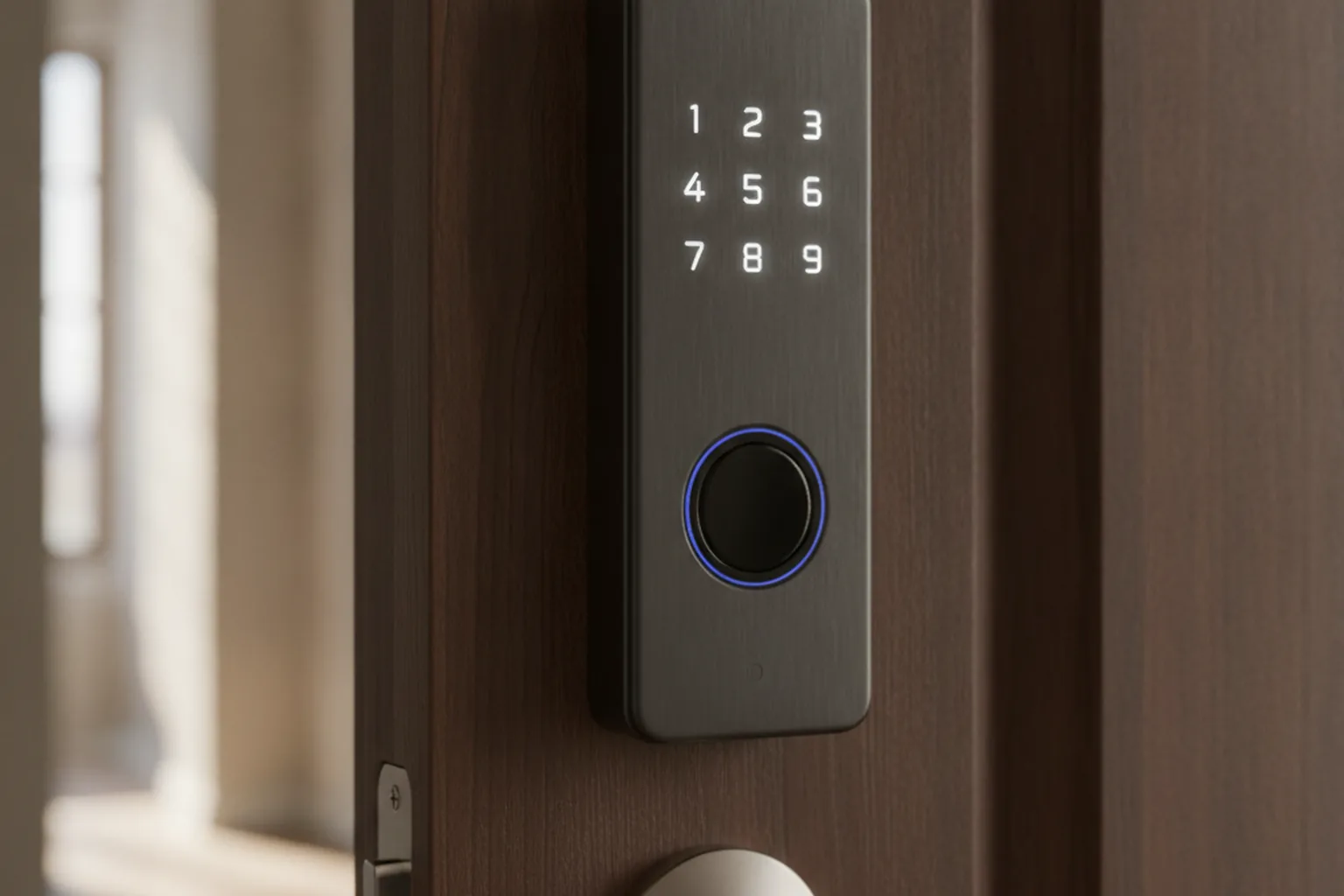
- Видеозвонки (умные дверные). Камера, встроенная в дверной звонок: показывает, кто пришёл, и позволяет поговорить через приложение. Удобно в связке с умным замком.
По способу подключения камеры делят на Wi-Fi (проще ставить, но зависят от качества сети) и проводные IP-камеры с PoE, где питание и данные идут по одному кабелю. Для съёмной квартиры почти всегда берут Wi-Fi, для своего дома и участка чаще имеет смысл проводная система — она стабильнее в режиме «24/7».
Сколько камер нужно: квартира, частный дом или двор
Количество камер и их тип определяет не бюджет, а периметр, который вы хотите контролировать. Для одной комнаты достаточно одной камеры, для дома с участком счёт обычно идёт на четыре и больше точек.
| Объект | Сколько камер | Что перекрыть |
|---|---|---|
| Квартира | 1–2 | Прихожая у входной двери и общая комната — обзор ребёнка, питомца, доставки |
| Частный дом | 4 и больше | Главный вход, задняя дверь или боковая калитка, въезд для машины, общий обзор двора |
| Подъезд / общий коридор | 1 | Площадка перед своей дверью — проверьте, что в кадр не попадают соседские двери и общие зоны, иначе возможны претензии по приватности |
| Дача или участок без провода | 1–2 | Калитка и хозблок — камера на 4G-модуле или с автономным питанием там, где нет стабильного интернета |
Правило простое: сначала считайте точки, которые реально нужно видеть, и только потом подбирайте модели под каждую — иначе легко купить одну дорогую камеру там, где нужны две бюджетные под разными углами.
Разрешение: сколько мегапикселей реально нужно
Разрешение определяет, насколько детальную картинку вы получите, но «больше» не всегда «лучше». Базовый и самый ходовой вариант — 2 Мп, то есть Full HD 1080p. Этого достаточно, чтобы узнать лицо на среднем расстоянии, разглядеть обстановку в комнате и номер машины у ворот.
Камеры на 4 Мп и 4K (8 Мп) оправданы, когда поле зрения большое — просторный двор, парковка, длинный периметр, — и важно потом приблизить фрагмент кадра без превращения его в кашу. Обратная сторона высокого разрешения: тяжелее видеопоток, больше нагрузка на сеть и быстрее заполняется карта памяти или диск. Для типичной квартиры платить за 4K смысла мало — деньги лучше вложить в хорошую матрицу и ночной режим.
Важный нюанс: разрешение бесполезно без качественной оптики и сенсора. Дешёвая 4-мегапиксельная камера с крошечной матрицей в сумерках даст картинку хуже, чем аккуратная модель на 2 Мп с большим сенсором. Смотрите не только на цифру мегапикселей.
Угол обзора и зум
Угол обзора решает, сколько пространства попадёт в кадр. Здесь работает компромисс: широкий угол охватывает больше, но сильнее искажает картинку по краям и хуже показывает удалённые объекты; узкий угол детальнее, но видит только «коридор».
Для комнаты или прихожей комфортны 100–130° — помещение попадает целиком, а искажения умеренные. Для двора берут угол шире или поворотную PTZ-камеру. Отдельно уточните, какой зум у модели: оптический приближает без потери качества (в домашних камерах встречается редко), а цифровой просто растягивает пиксели, поэтому его запас напрямую зависит от исходного разрешения.
Ночная съёмка и датчики движения
Большинство неприятных ситуаций происходит в темноте, поэтому ночной режим — не второстепенная опция. Есть два подхода. Инфракрасная (ИК) подсветка даёт чёрно-белую картинку и невидима глазу — универсальное решение для большинства камер. Цветная ночная съёмка использует светосильную оптику и слабый свет уличных фонарей, сохраняя цвета, но требует хоть какого-то освещения.
Датчик движения превращает камеру из «регистратора» в охранника: она пишет не круглосуточно, а по событию и шлёт уведомление на телефон. Хорошие модели умеют отличать человека от качающейся ветки или проехавшей машины и рисовать зоны, где движение отслеживается, а где игнорируется, — чтобы не заваливать вас ложными тревогами. Это ключевая функция для экономии места в архиве и нервов.
Где хранить запись: карта, регистратор или облако
Способ хранения архива влияет и на удобство, и на регулярные расходы. Универсального ответа нет — выбирают по числу камер и требованиям к надёжности.
| Способ | Плюсы | Минусы |
|---|---|---|
| Карта microSD | Без абонплаты, локально, просто | Ограничен объём; пропадёт вместе с украденной камерой |
| Видеорегистратор (NVR) / NAS | Много камер, большой архив, локальный контроль | Дороже на старте, нужна настройка |
| Облако | Архив уцелеет при краже камеры, доступ откуда угодно | Обычно платная подписка, зависит от интернета |
Практичная схема для квартиры: запись на карту памяти как основа плюс уведомления о движении, а облако подключать точечно — например, только на время отпуска. Для частного дома с несколькими камерами разумнее сразу смотреть в сторону регистратора или сетевого хранилища — чем NAS отличается от обычного внешнего диска и когда он действительно нужен, разобрано в сравнении NAS или внешний жёсткий диск.
Популярные модели домашних камер видеонаблюдения в 2026 году
Конкретная модель на рынке может смениться за пару месяцев, но ценовые пояса и набор функций в каждом сегменте остаются ориентиром — так проще понять, за что вы платите.
| Сегмент | Типичная цена | Что получаете |
|---|---|---|
| Бюджетная Wi-Fi-камера для комнаты (уровень Xiaomi Smart Camera, TP-Link Tapo, Baseus Security) | 1 500–2 500 ₽ | 1080p, ИК-подсветка для ночи, датчик движения, запись на microSD |
| Камера среднего класса с умным обнаружением (уровень Aqara Camera Hub, TP-Link Tapo C210) | 4 000–7 000 ₽ | 2K, распознавание человека, двусторонняя связь, интеграция с умным домом |
| Уличная камера в защищённом корпусе (уровень TP-Link Tapo C320/C325) | 5 000–9 000 ₽ | Защита от влаги и пыли (IP65 и выше), цветная ночная съёмка, сирена |
| Поворотная PTZ-камера (уровень Ring Pan-Tilt, Imou Ranger) | 7 000–13 000 ₽ | Автоматическое отслеживание движения, широкий охват одной камерой вместо двух-трёх |
| Камера на солнечной батарее для участка без провода | 15 000–50 000 ₽ | Автономное питание там, где нет розетки и кабеля рядом |
Цены усреднены по рынку на момент публикации и могут отличаться у конкретного продавца на 20–30% в любую сторону — ориентируйтесь на сегмент и набор функций, а не на точную цифру.
Как установить и настроить камеру видеонаблюдения
Покупка камеры решает только половину задачи — вторая половина зависит от того, как её настроить. Порядок действий почти одинаков для любой модели.
- Выберите точку и высоту установки. Для внутренней камеры — 2–2,5 м от пола, обзор на вход и основное пространство без яркого окна за объективом (засветка портит картинку). Для уличной — под козырьком или навесом, чтобы дождь не попадал напрямую в объектив.
- Подключите питание. От розетки — надёжнее для режима «24/7»; аккумулятор или солнечная панель — там, где кабель не протянуть, но тогда камера обычно пишет только по движению ради экономии заряда.
- Привяжите камеру к приложению и Wi-Fi. При первом запуске камера обычно раздаёт свою точку доступа или показывает QR-код — отсканируйте его в приложении производителя и укажите пароль домашней сети.
- Настройте зоны и график записи. Отметьте в приложении зону, где движение действительно важно (вход, а не проезжающие за забором машины), и решите, нужна ли круглосуточная запись или только по датчику.
- Проверьте ночной режим и угол в реальных условиях. Включите камеру вечером и посмотрите архив утром: так заметны слепые зоны и засветка от уличных фонарей, которые не видны днём.
- Защитите доступ. Смените заводской пароль, включите двухфакторную аутентификацию в приложении и, если возможно, подключите камеру к отдельной гостевой Wi-Fi-сети — так компрометация камеры не откроет доступ к остальным устройствам дома.
Приватность, безопасность и закон
Камера в доме — это ещё и данные, которые нужно защищать. Первое, что делают после установки: меняют заводской пароль на сложный и включают двухфакторную аутентификацию в приложении. Именно стандартные пароли и устаревшие прошивки — главная причина, по которой домашние камеры попадают в чужие руки, а не «хакерский гений». Обновляйте прошивку и выбирайте бренды, которые эти обновления выпускают.
Отдельная тема — приватность внутри семьи и по закону. Снимать свою квартиру вы вправе, но направлять камеру в места общего пользования, к соседям или скрытно записывать разговоры гостей — рискованно. Особенно осторожно со звуком: аудиозапись чужих разговоров без ведома людей затрагивает право на тайну переписки и переговоров. Удобно, когда у камеры есть физическая шторка объектива или режим приватности, отключающий съёмку, когда все дома.
Питание, подключение и умный дом
Продумайте, откуда камера возьмёт питание. Модели от розетки надёжнее для постоянной работы; аккумуляторные и на солнечной панели удобны там, где провод не протянуть, но требуют периодической подзарядки и обычно пишут только по движению ради экономии заряда. Проводные PoE-камеры получают и питание, и сеть по одному кабелю — самый стабильный вариант для дома.
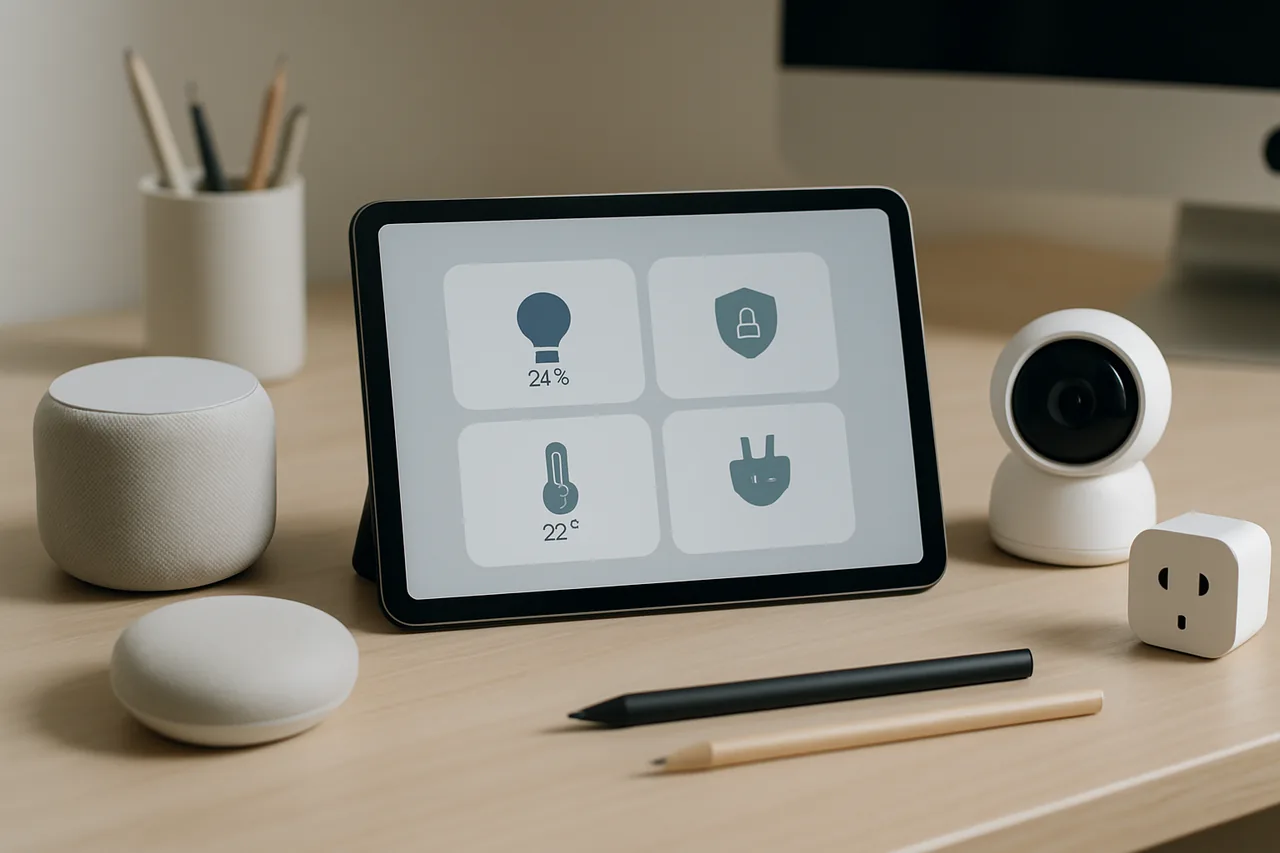
Если камера будет частью экосистемы, заранее проверьте совместимость с вашим голосовым помощником и умным домом. Универсальный стандарт Matter постепенно снимает боль брендовой несовместимости — мы подробно разбирали его в материале что такое Matter. Через хаб или Wi-Fi камера умеет включать свет при обнаружении движения, показывать картинку на умном дисплее и работать по сценариям «все ушли». Если вы только собираете систему, начните с базовой сцены — как в нашем гайде как настроить умный дом с нуля.
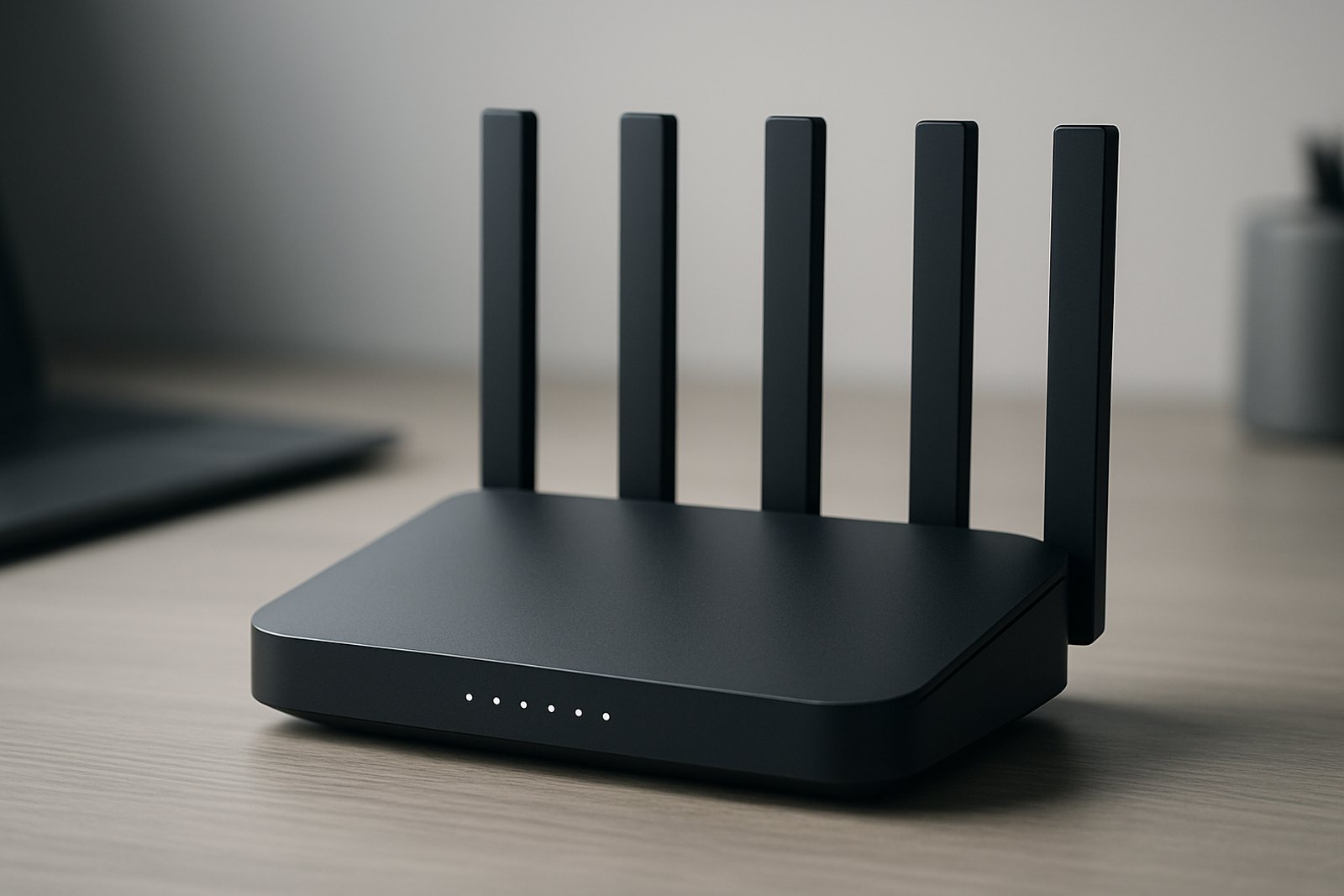
Каждый день вы будете иметь дело не с самой камерой, а с её приложением: именно там вы смотрите архив, настраиваете зоны движения и выдаёте доступ близким. Оцените, насколько оно отзывчиво и понятно, как быстро приходят уведомления и не тормозит ли живой просмотр. За плавностью таких интерфейсов стоит серьёзная инженерия — удобные мобильные приложения для устройств умного дома под iOS и Android проектируют инженеры-мобильщики YuSMP Group. Стабильная работа сети тоже важна: слабый роутер — частая причина обрывов картинки, поэтому загляните в наш разбор, как выбрать Wi-Fi-роутер.
Чек-лист перед покупкой
- Определите зону. Комната, прихожая, двор или вход — от этого зависят тип камеры и угол обзора.
- Разрешение под задачу. 1080p для квартиры, 4 Мп и выше — для большого двора и парковки.
- Угол обзора. 100–130° для помещения; для двора — шире или поворотная PTZ.
- Ночной режим и датчик движения. ИК- или цветная ночная съёмка плюс распознавание человека против ложных тревог.
- Хранение. Карта памяти для одной-двух камер, регистратор или NAS — для системы, облако — как страховка.
- Питание и связь. Розетка или PoE для «24/7»; аккумулятор — там, где нет провода.
- Безопасность. Сложный пароль, двухфакторная защита, регулярные обновления прошивки.
- Совместимость. Поддержка вашего умного дома и голосового помощника, удобное приложение.